
Sebelumnya kita sudah bahas cara membuat tanda tangan digital di microsoft word dan di online. Bagi kalian yang belum mengerti cara membuatnya, disarankan kalian wajib klik tautan ini Cara Membuat Tanda Tangan Digital Untuk Pemula, karena syarat utama untuk tutorial ini adalah kalian harus punya tanda tangan digital dalam bentuk png dengan cara apapun. Langsung saja kita ke pembahasan.
Ketika kita membuat surat, sering kali kita mencetaknya terlebih dahulu agar langsung ditanda tangan oleh pihak yang bersangkutan. Hanya saja pihak yang bersangkutan belum hadir atau bahkan tidak hadir secara mendadak dikarenakan ada kegiatan sangat penting yang tidak bisa ditinggalkan. Akan tetapi surat yang dibuat, harus diserahkan langsung ke pusat pada hari itu juga. Disinilah kita akan buat bagaimana cara menandatangani surat yang sudah di cetak. Berikut caranya:
Cara Menandatangani Surat Yang Sudah di Cetak
- Buka file yang ingin di beri tanda tangan. Contoh :
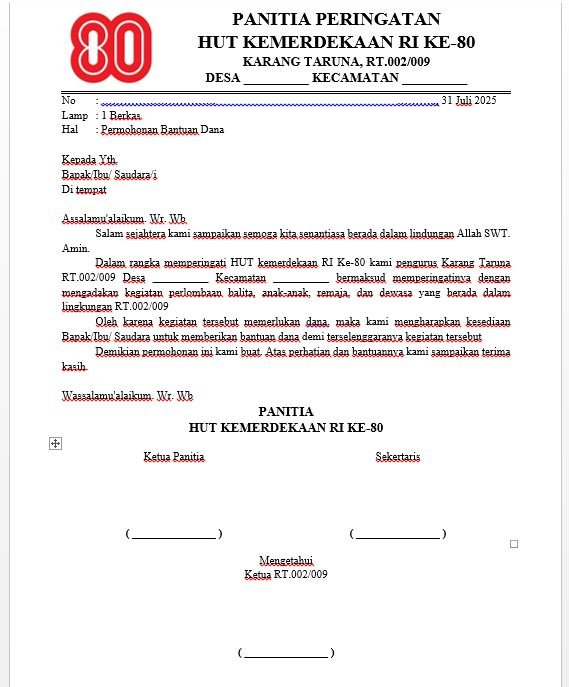
- Tambahkan gambar tanda tangan ke setiap nama yang ingin di beri tanda tangan.
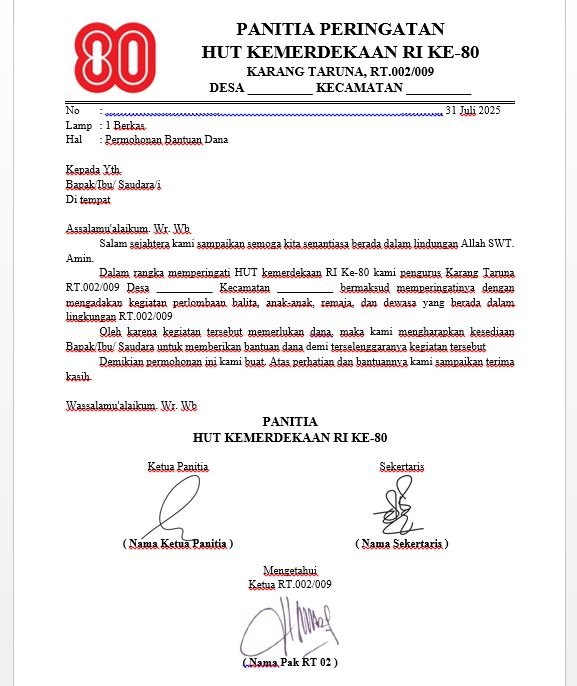
- Setelah itu blok semua text dengan cara CTRL + A.
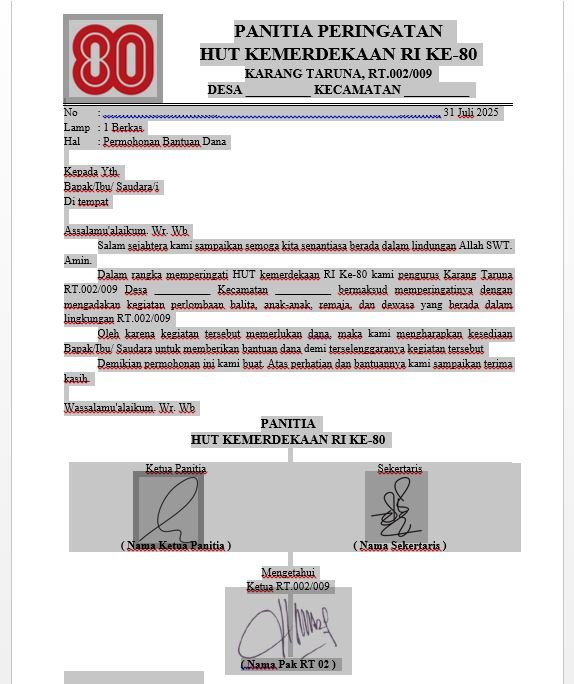
- Ubah semua text menjadi warna putih
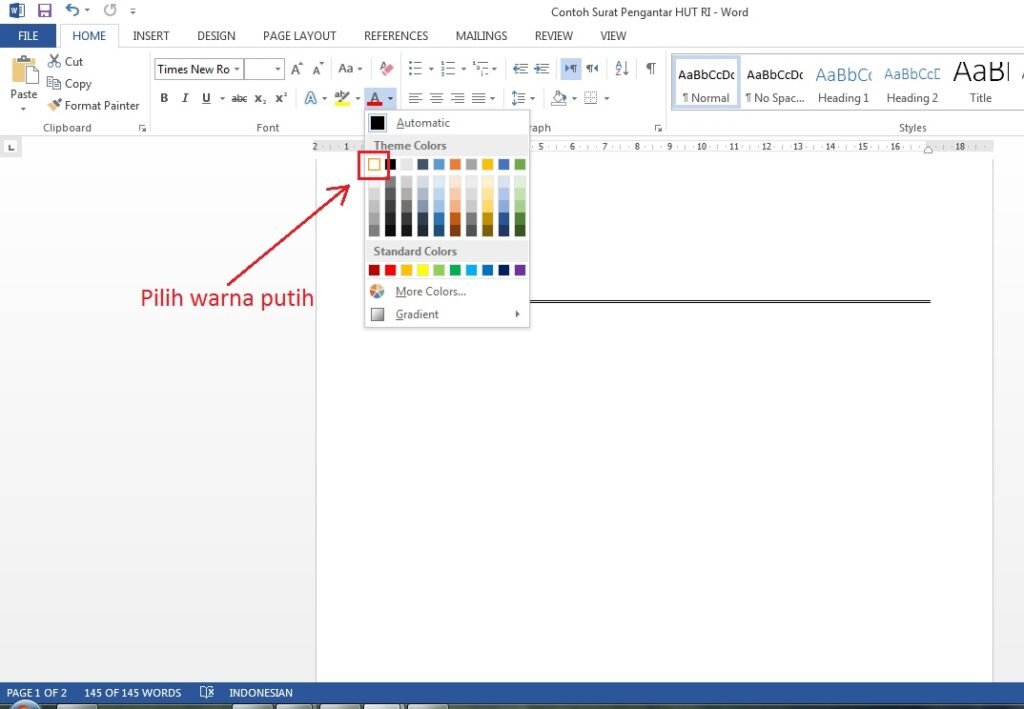
- Jika sudah, blok semua garisnya, kemudian ubah garis menjadi warna putih.
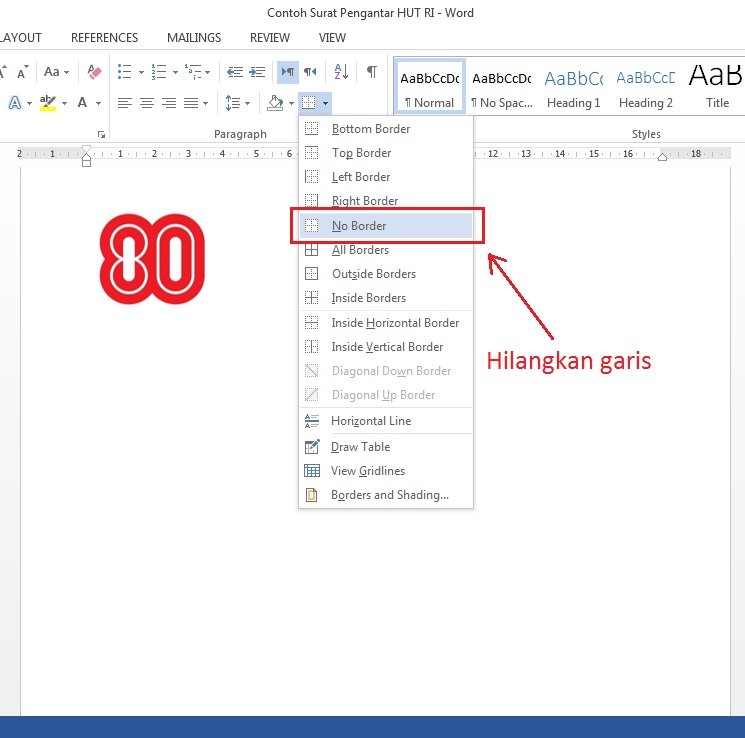
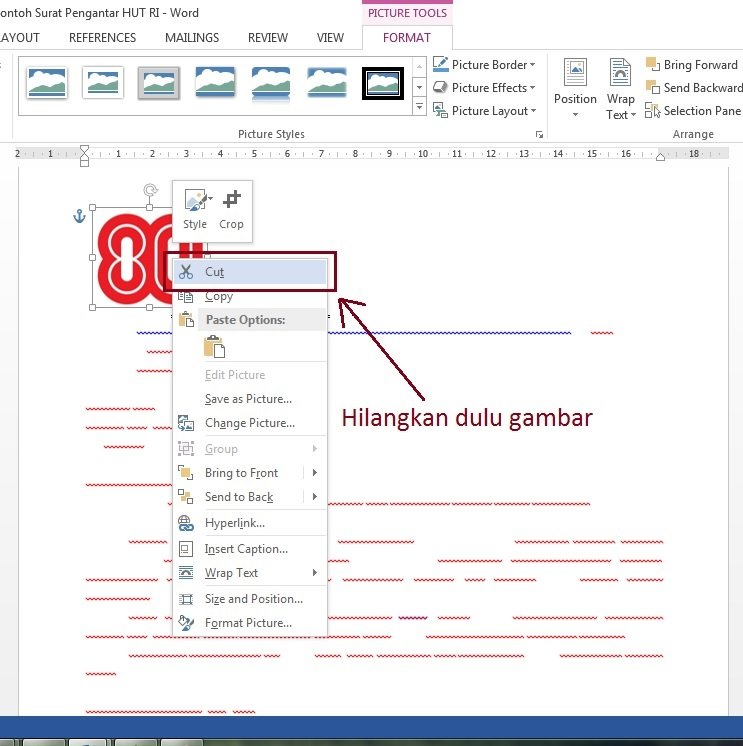
- Hilangkan dulu sementara logo surat dengan cara cut/hapus logo terlebih dahulu.
- Jika sudah hasilnya akan nampak seperti pada gambar di bawah ini. Setelah itu kalian bisa cetak surat tersebut dan hasil cetakan akan sama dengan letak tanda tangan yang dibuat.
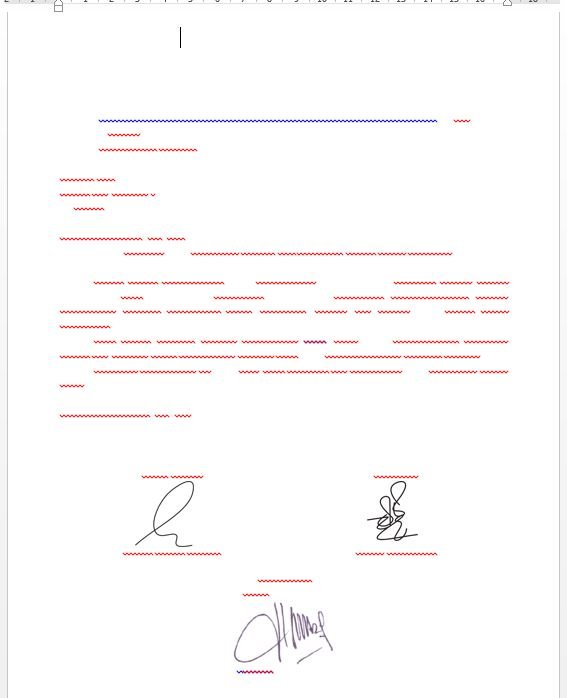
Catatan Penting: Jika kalian ragu untuk mencetaknya, coba dulu print 1 lembar di kertas kosong bekas, lalu cocokan apakah tanda tangan sudah sesuai atau belum.
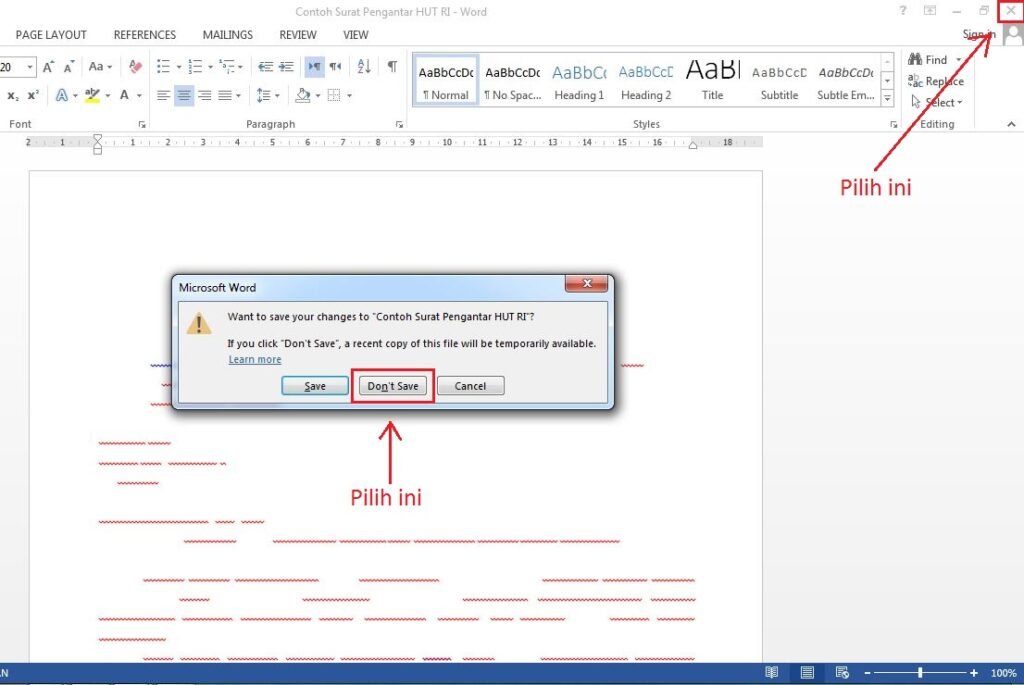
- Setelah selesai dicetak close file lalu don’t save agar surat kembali seperti semula.
Cukup sekian untuk tutorial kali ini, mudah-mudahan bisa bermanfaat bagi kalian yang mau belajar. Jika ada salah atau kurang paham atau ada yang ditanyakan atau ada sesuatu yang mau dibahas, kalian bisa komen di kolom komentar di bawah ini. Terima Kasih….



Leave a Reply