
Ketika membuat laporan di Aplikasi MS Word (Microsoft Word), hal pertama yang dilihat adalah lembaran kosong yang polos. Saat mengetik sampai garis baru, terdapat spasi yang entah dari mana datangnya dan bahkan bukan dari fungsi Line and Paragraph Spacing icon, seperti halnya pada contoh gambar dibawah ini.
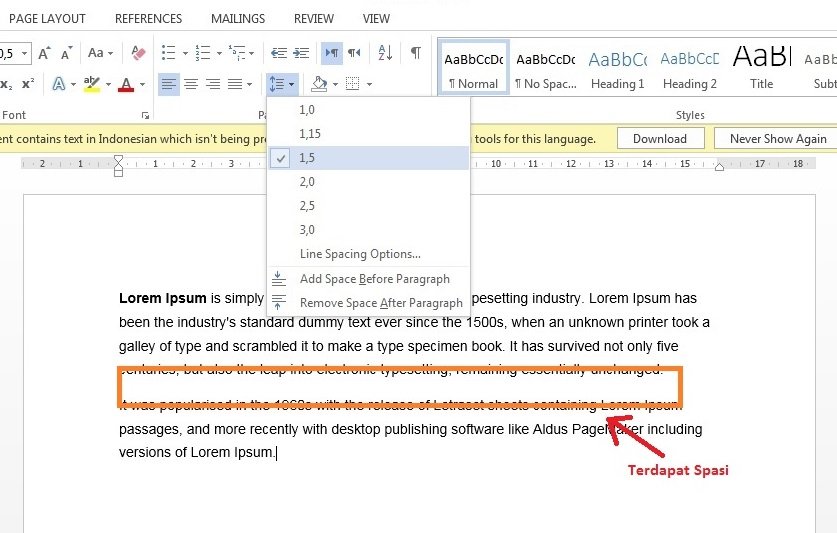
Sehingga, sering kita bertanya-tanya “kenapa selalu ada spasi setiap kali kita mengetik? Lalu gimana cara menghilangkan spasi tersebut agar tulisan terlihat rapih?”. Disini kita akan bahas permasalahan tersebut sekaligus terkait format penulisan laporan yang sering digunakan.
Cara menghilangkan spasi di MS Word
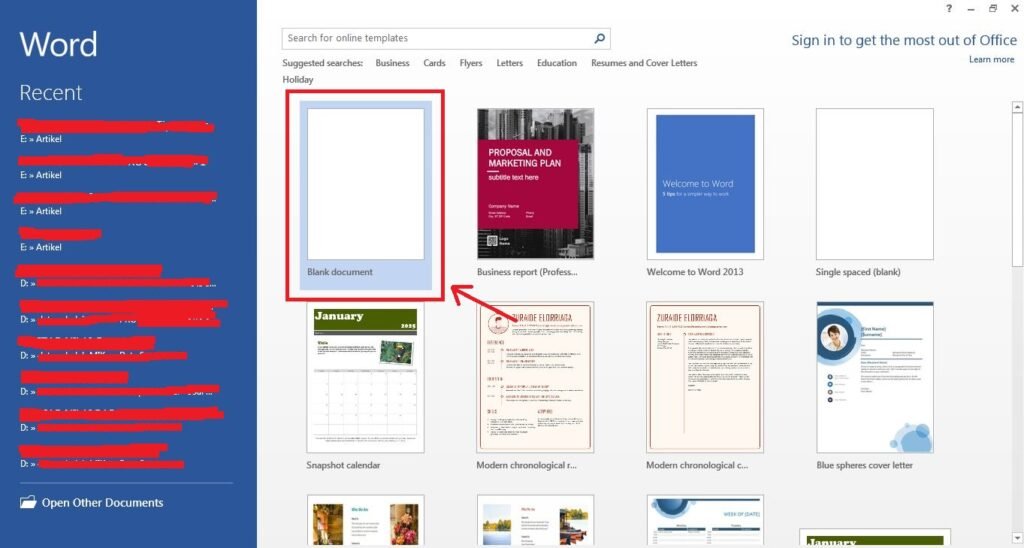
- Buka dulu aplikasi MS Word lalu klik Blank Document. Setelah itu akan tampil document kosong.
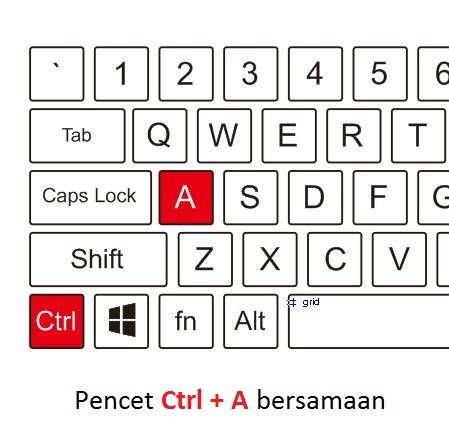
- Ubah semua jenis font, ukuran font, dan spasi yang menghalangi. Caranya, pertama tekan pada keyboard CTRL + A secara bersamaan, setelah itu lepas. Fungsi ini bertujuan untuk memblok semua tulisan yang ada pada halaman tersebut. Lakukan seperti pada gambar di bawah ini
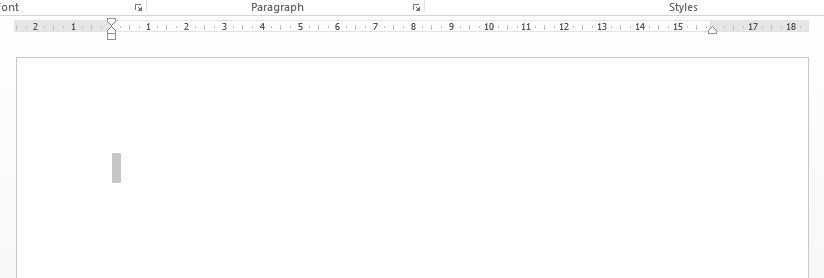
- Sehingga hasilnya tedapat warna abu seperti pada gamabar di bawah ini.
- Kemudian ubah jenis font menjadi “Time New Roman” dan ukuran font 12. Caranya, pilih HOME => tekan tombol panah bawah abu yang dekat dengan tulisan “Calibri“=> pilih “Time New Roman”.
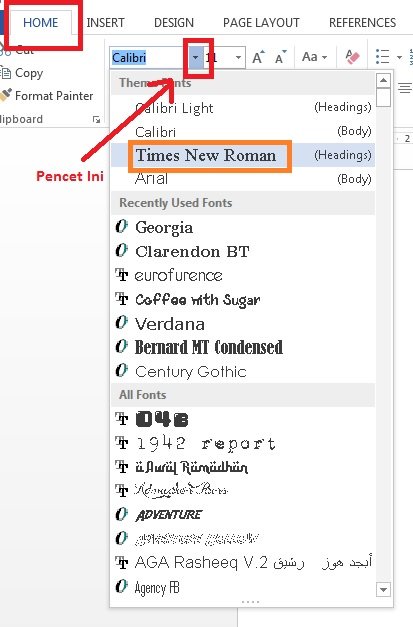
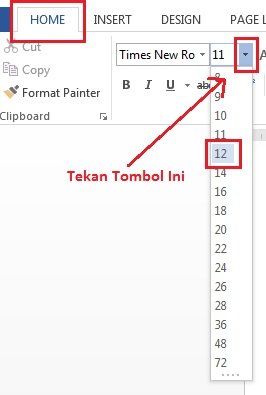
- Untuk mengubah ukuran font 12, caranya tekan tombol panah bawah abu yang dekat dengan angka “11” => pilih “12“.
- Kemudian masih pada posisi CTRL + A, pilih PAGE LAYOUT, ubah posisi Left, Right, Before, dan After menjadi 0.
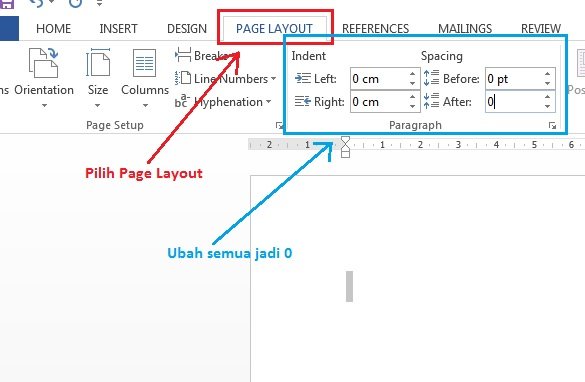
“Nah inilah yang menyebabkan kenapa terdapat space yang begitu lebar saat kita mengetik“.
Format Penulisan Laporan
Format penulisan laporan yang umum digunakan biasanya menggunakan beberapa aturan berikut, diantaranya:
- Bahasa yang digunakan adalah bahasa Indonesia yang sesuai ejaan yang telah disempurnakan (EYD).
- Format kertas A4 (21 x 29 cm).
- Jenis huruf yang digunakan harus “Times News Roman” dengan ukuran font 12. Aturan ini sudah dibahas di bagian atas.
- Margin atas (top) dan kiri (left) 4 cm, sementara margin bawah (bottom) dan kanan (right) 3 cm.
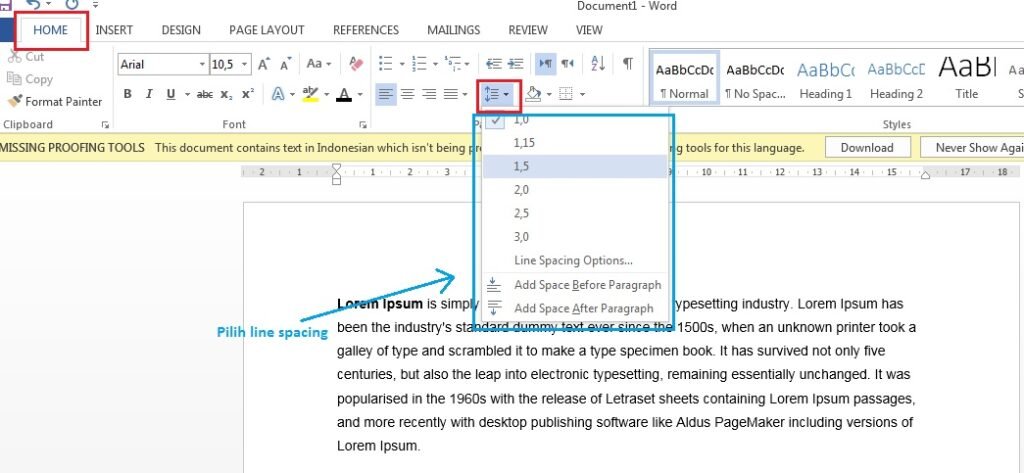
- Seluruh bagian teks laporan biasanya ditulis dengan 1,5 atau 2 spasi.
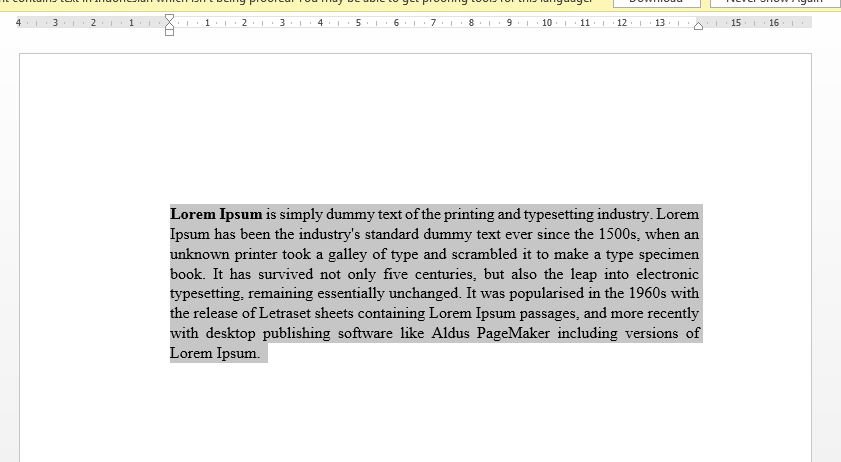
- Seluruh text harus rata kanan kiri (Justify).
Ok selanjutnya yang akan kita bahas adalah Format kertas A4 dan margin kertas caranya.
- Pertama klik PAGE LAYOUT => Margins => Custom Margins
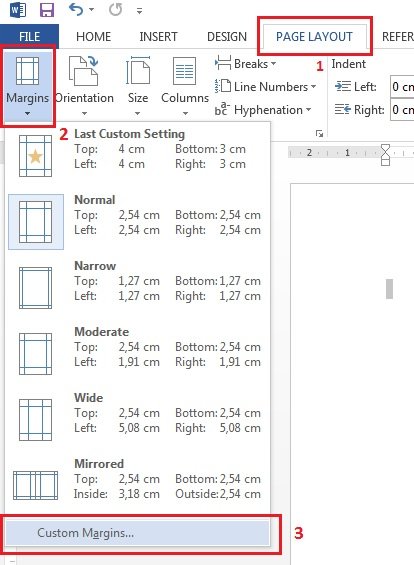
- Nanti akan muncul tampilan seperti pada gambar di bawah ini.
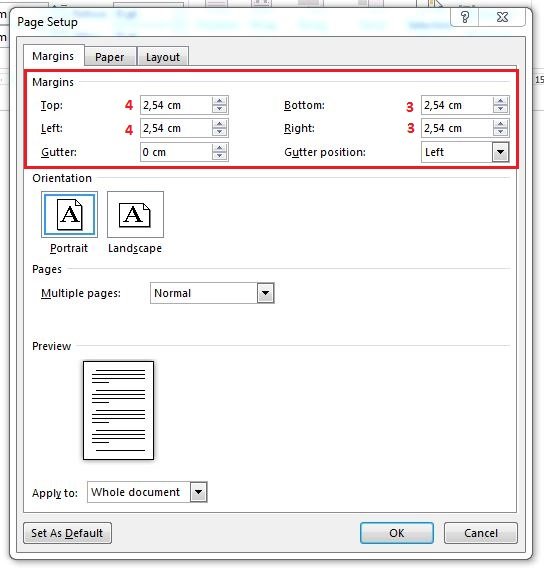
- Isi setiap margin berdasarkan tulisan warna merah yaitu Top, Left 4 cm, dan Bottom, Right 3 cm.
- Jika sudah, cek jenis kertas yang digunakan apakah sudah A4 atau belum, caranya klik Paper => Paper Size => A4 210 x 297 mm
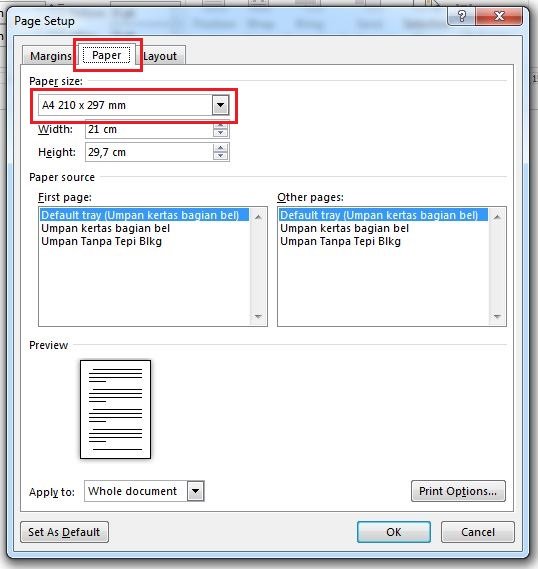
- . Jika sudah klik OK, dan hasilnya akan tampil seperti gambar di bawah ini.
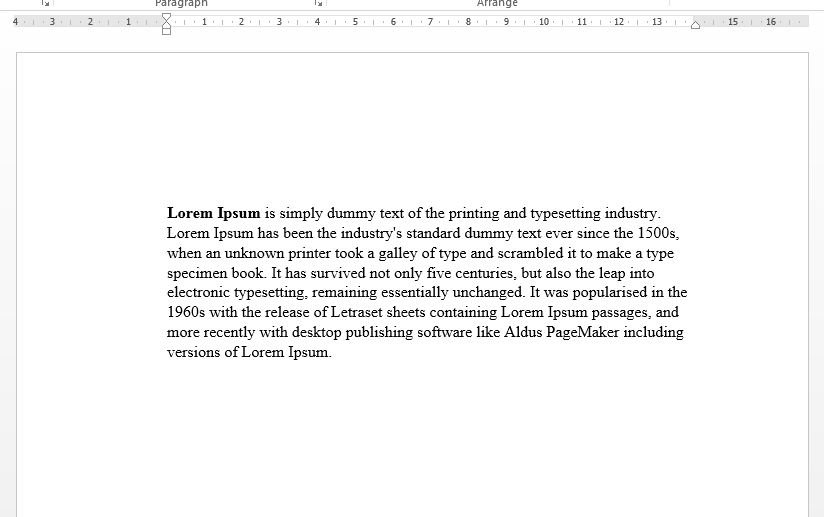
- Tahap berikutnya yaitu mengatur Line Spacing dan tahap ini cukup mudah, kalian hanya perlu memblok semua text (kecuali judul atau BAB) dengan cara pencet CTRL + A => Line and Paragraph Spacing => pilih 1,5 atau 2 spaci
- Tahap terakhir yaitu meratakan seluruh tuisan dengan mengunakan rata kanan kiri (Justify) caranya, blok semua tulisan (kecuali judul atau BAB) atau pencet CTRL + A => pencet CTRL + J (untuk justify). Kalian juga bisa pilih icon-icon di bawah ini:
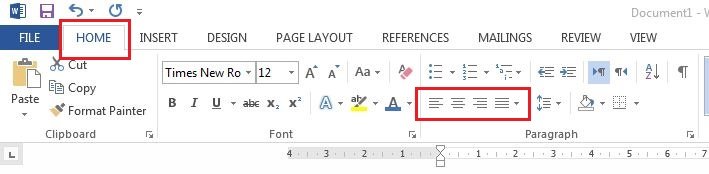
Catatan : Ada cara yang jauh lebih cepat selain mengklik icon align caranya, pencet CTRL + L (rata kiri), CTRL + E (rata tengah), CTRL + R (rata kanan), dan CTRL + J (rata kanan kiri)
- Jika sudah di Justify, maka tampilannya akan berubah seperti gambar berikut.
Cukup sekian untuk tutorial kali ini, mudah-mudahan bisa bermanfaat bagi kalian yang mau belajar. Jika ada yang ingin ditanyakan atau kurang jelas, kalian bisa komen di kolom komentar di bawah ini. Terima Kasih….


Leave a Reply