
Cara print bolak balik di Microsoft word sangatlah mudah dan efisien untuk menghemat kertas. Akan tetapi untuk orang yang pertama kali ngeprint dengan cara tersebut terkadang sering kali cetak 2x karena alasan salah pencet. Untuk menghindari hal tersebut kita buat tutorial ini agar tidak salah mencetak.
PENTING: Perlu di ingat dan ini penting banget bagi kamu yang bekerja di kantoran atau sekolah jangan pernah sekali-kali print bolak balik untuk laporan kedinasan atau proposal, karena akan ditolak atau direvisi kembali laporan/proposal anda.
Kali ini kita akan membuat 2 cara untuk print bolak balik. Cara pertama yaitu print manual biasa dan cara kedua yaitu print manual ganjil genap. Langsung saja kita ke pembahasan.
Print Manual Biasa
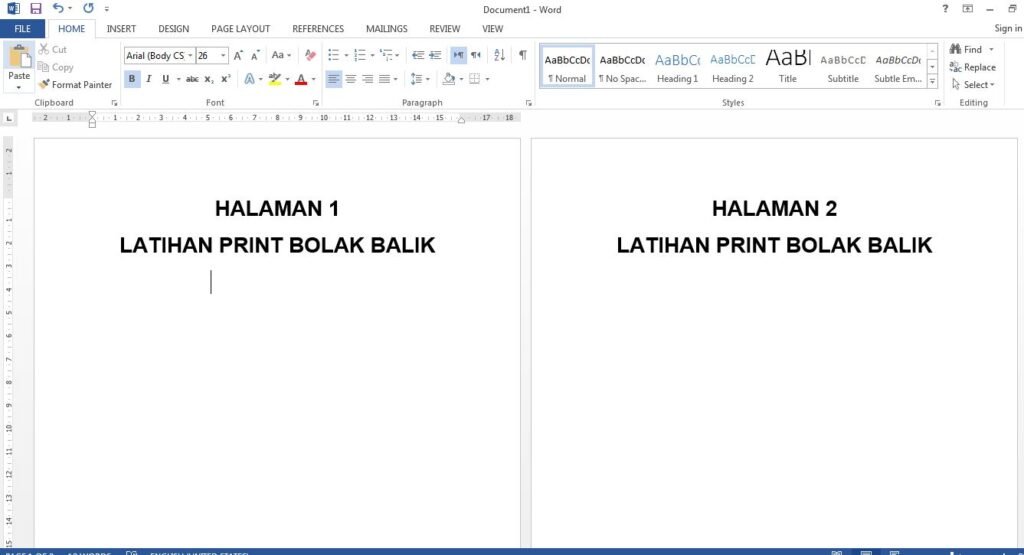
- Langkah pertama siapkan dokumen yang akan diprint bolak balik. Contohnya seperti gambar dibawah ini.
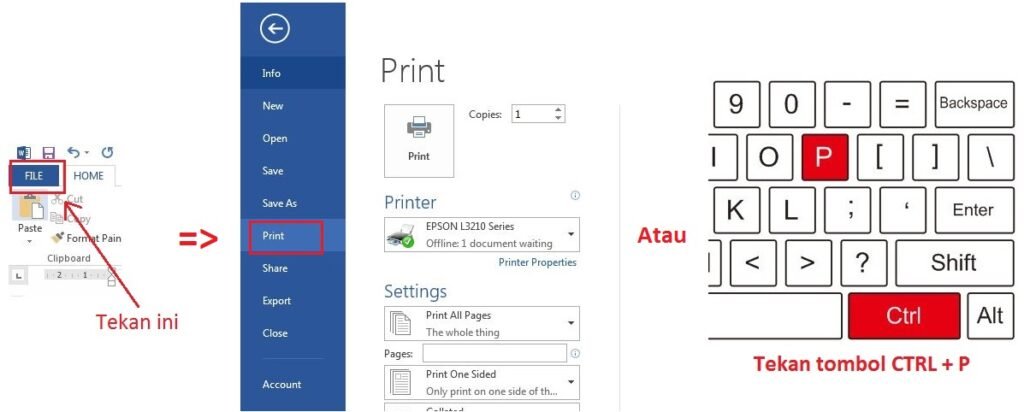
- Selanjutnya klik FILE => Print. Ada juga cara cepat yaitu dengan menekan CTRL + P pada keyboard.
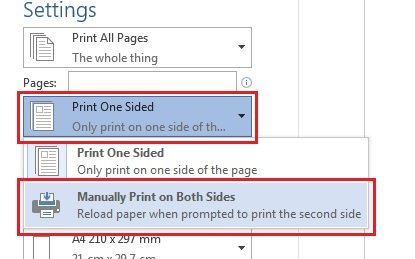
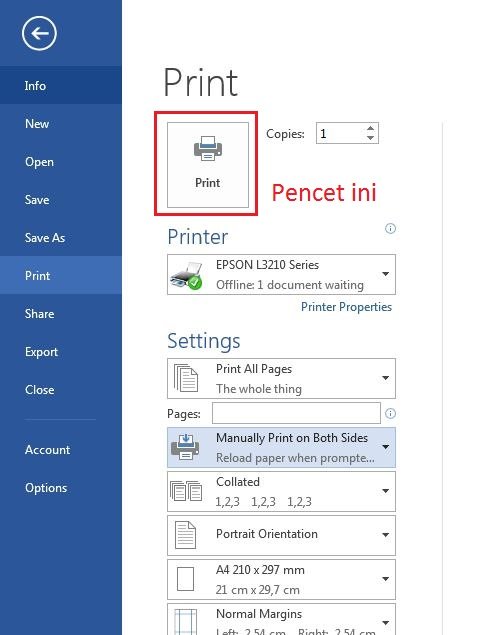
- Selanjutnya di bagian Settings klik Print One Sided => Manually Print on Both Sides. Jika sudah klik tombol Print yang ada di paling atas.
- Jika sudah sesuai dan sudah menekan tombol Print, maka akan muncul peringatan notifikasi di bawah ini. Jangan dulu pencet tombol OK sebelum proses cetak selesai. Jika dipencet akan berpindah dari halaman ganjil ke halaman genap.

- Jika proses print sudah berhenti, segera balik kertas dan pasang kembali di print. Jangan sampai salah meletakan kertas. Kalau sudah diletakan pencet OK print akan otomatis mencetak sisa halaman.
Print Manual Ganjil Genap
- Caranya hampir sama dengan yang diatas yaitu klik FILE => Print atau pencet CTRL + P pada keyboard.
- Selanjutnya di bagian Settings, ubah Print All Pages menjadi Only Print Odd Pages. Tujuannya untuk mencetak halaman bagian ganjil seperti halaman 1, 3, 5, 7, dst.
- Oh iya masih dalam menu settings, harus menggunakan Print One Sided. Contohnya bisa dilihat pada gambar dibawah ini.
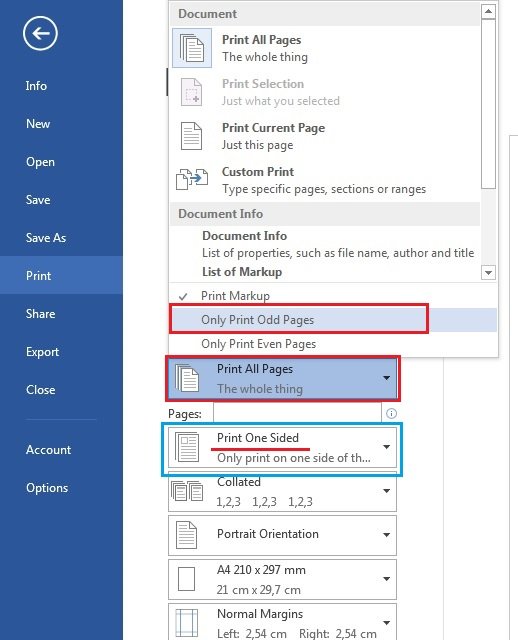
4. Jika sudah, langsung Print dan tunggu hingga proses print selesai.
5. Setelah selesai di print, selanjutnya yaitu lakukan langkah 1 dan 2 kembali lalu ubah pada langkah 2 dari Only Print Odd Pages menjadi Only Print Even Pages. Perlu di ingat kembali balik kertas dan pasang kembali ke print. Jangan sampai salah posisi meletakan kertas yang akan di print.
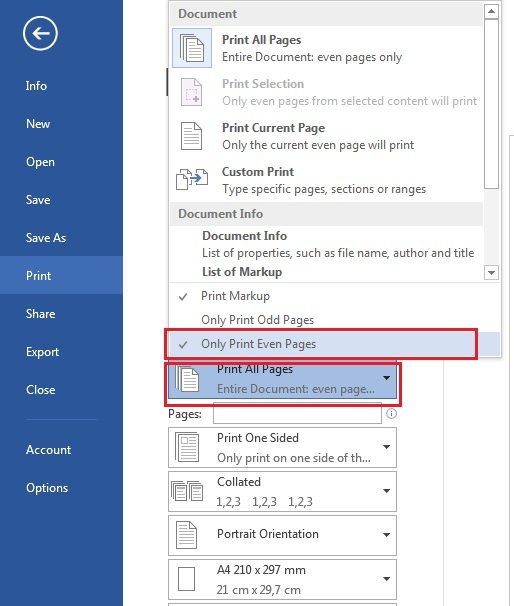
6. Jika sudah benar, pencet kembali tombol Print dan tunggu sampai proses print selesai.
Cukup sekian untuk tutorial kali ini, mudah-mudahan bisa bermanfaat bagi kalian yang mau belajar. Next kita akan bahas terkait “Cara Mudah Print dari Halaman Belakang“. Jika ada salah atau kurang paham atau ada yang ditanyakan atau ada sesuatu yang mau dibahas, kalian bisa komen di kolom komentar di bawah ini. Terima Kasih….


Leave a Reply