
Di dunia kerja, tanda tangan seseorang di suatu perusahaan atau instansi pemerintahan sangatlah penting terlebih jika orang tersebut tidak dapat hadir untuk menandatangani surat-surat penting dalam satu waktu. Berdasarkan permasalahan tersebut, dibutuhkan tanda tangan digital untuk memudahkan para perusashaan atau instansi pemerintah dalam menandatangani surat-surat penting tersebut.
Kali ini kita akan membahas 2 cara untuk membuat tanda tangan digital, meskipun ada banyak cara untuk membuatnya salah satunya yaitu dengan aplikasi edit gambar, seperti Adobe Photoshop, Corel Draw, Adobe Illustrator, dll. Hanya saja kita tidak akan membahas tentang itu, tapi kita akan bahas bagaimana cara membuat TTD di Microsoft Word dan di online. Ok langsung saja kita bahas.
Cara Membuat Tanda Tangan Digital di Microsoft Word
- Pastikan kalian punya foto tanda tangan yang akan di digitalkan. Kalo bisa backgroundnya harus polos warna putih dan kualitas gambar harus jernih.
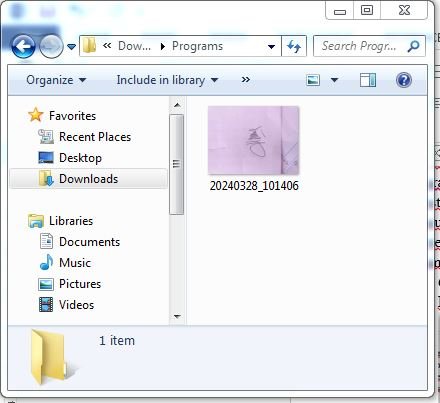
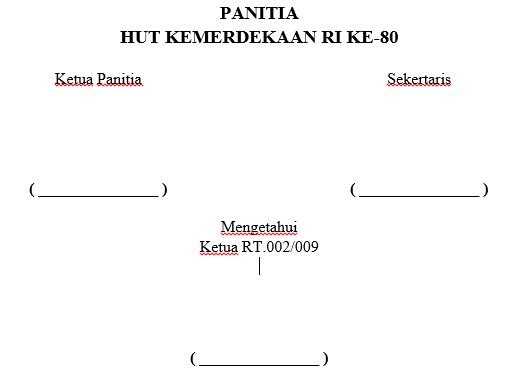
- Siapkan format file yang ingin di tanda tangan.
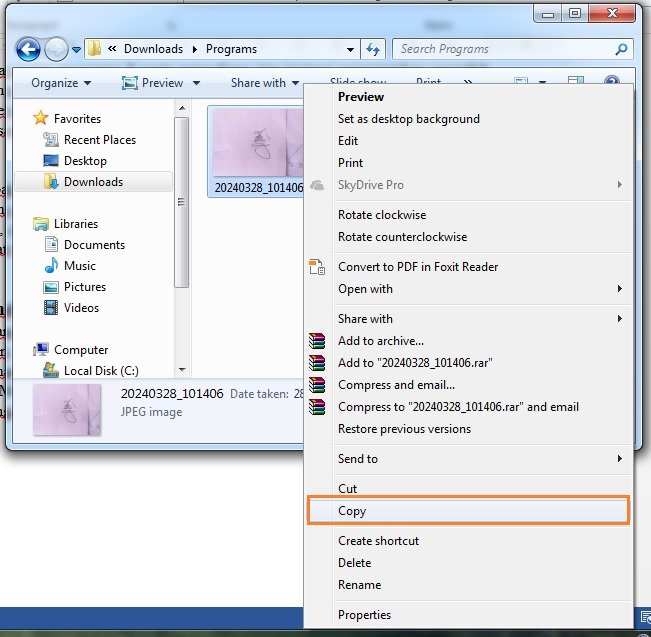
- Buka file yang ingin di beri tanda tangan, lalu import foto ke dalam file tersebut. Caranya copy gambar tanda tangan yang sudah di foto.
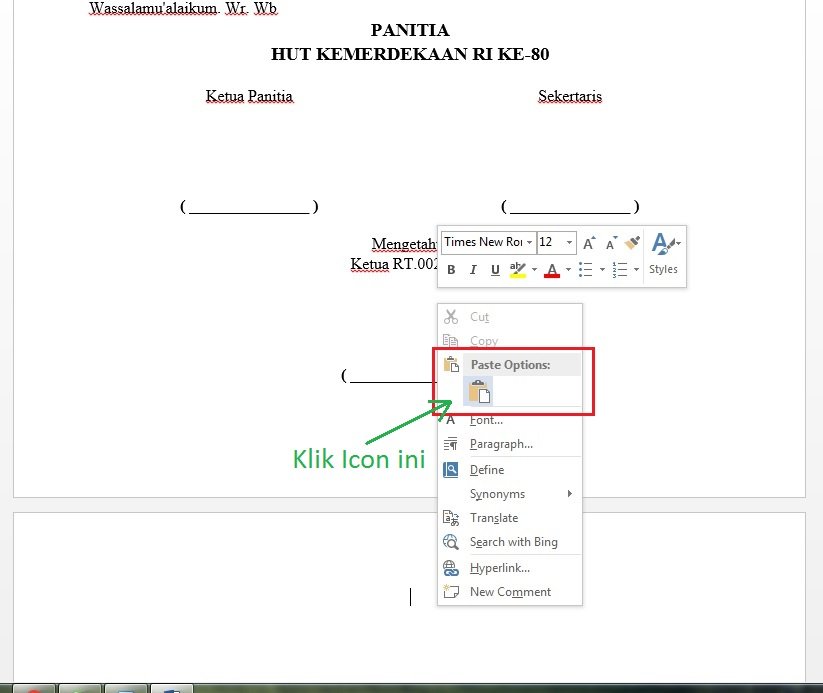
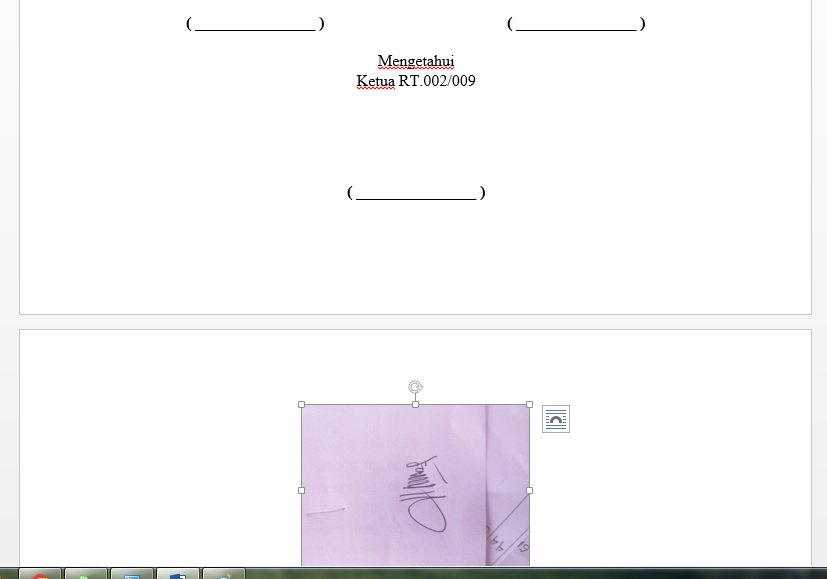
- Selanjutnya paste gambar, di bagian paling bawah dengan membuat lembar baru. Alasannya karena kita akan edit foto tersebut terlebih dahulu.
- Hasilnya seperti pada gambar di bawah ini.
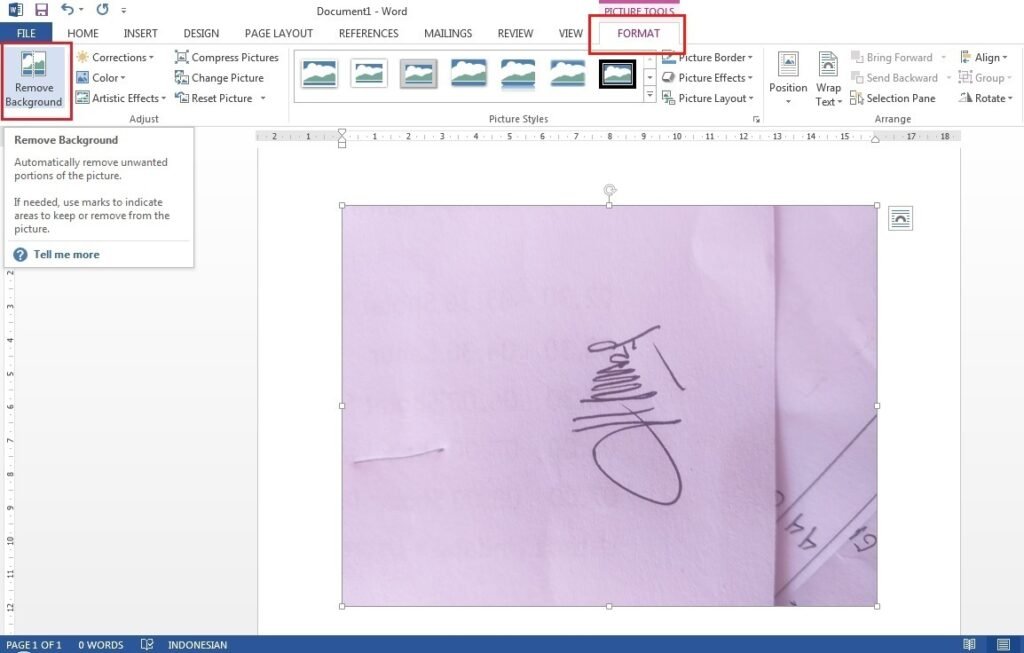
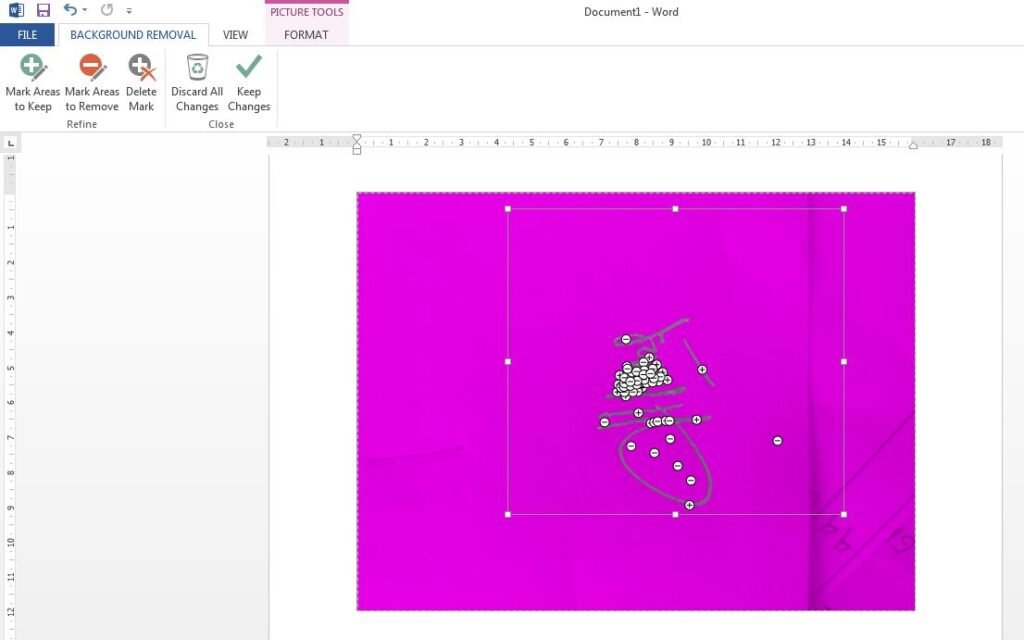
- Selanjutnya, klik gambar pilih FORMAT => Remove Background.
- Nanti akan muncul beberapa menu yang harus kalian tahu untuk mengedit gambar tersebut.
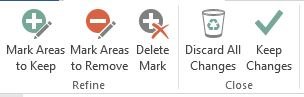
Berikut fungsi dari tiap-tiap gambar di atas.
- Mark Areas to Keep = untuk menandai bagian gambar yang ingin dipertahankan saat menghapus latar belakang secara otomatis.
- Mark Areas to Remove = untuk memilih dan menandai area spesifik pada gambar yang ingin Anda hapus, terutama saat menggunakan fitur “Hapus Latar Belakang”.
- Delete Mark = Untuk menghapus beberapa tanda yang sudah ditantai.
- Discard All Changes = Untuk menghapus semua tanda / Reset semua tanda yang dibuat.
- Keep Change = Untuk menyimpan semua perubahan yang telah ditandai.
- Ketika Remove Background di klik, muncul background berwarna ungu menandakan background yang akan dihapus. Selanjutnya geser titik kotak sesuai dengan gambar yang ingin di hapus.
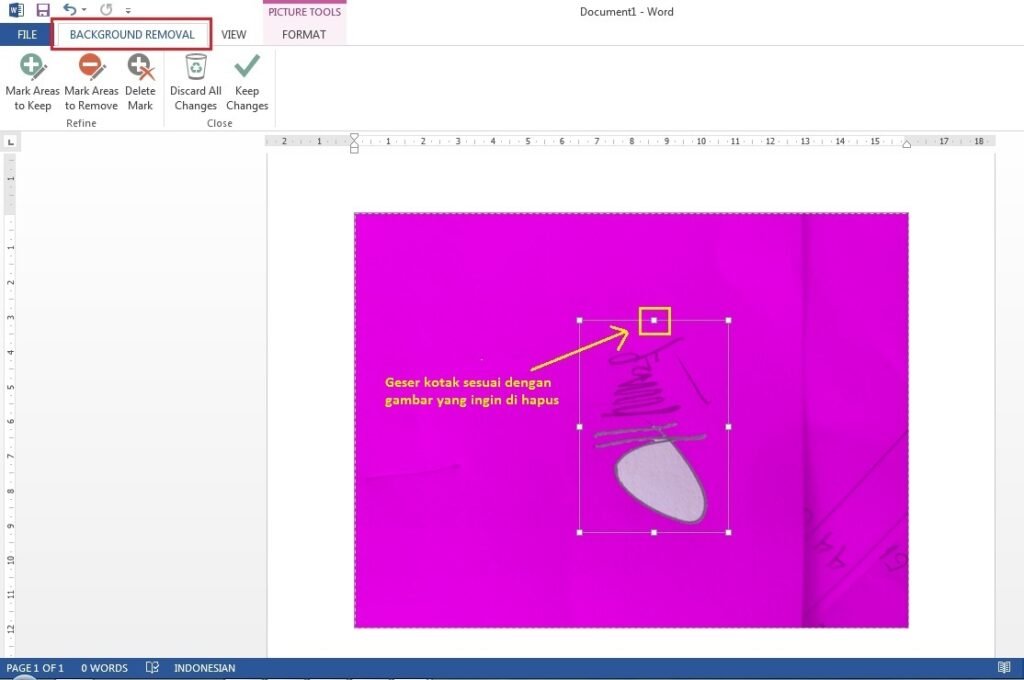
- Tandai objek yang ingin dihapus atau dipertahankan pada gambar tesebut dengan menggunakan Mark Areas to Keep untuk mempertahankan objek dan Mark Areas to Remove untuk menghapus objek. Jika sudah selesai pilih Keep Change untuk menyimpannya.
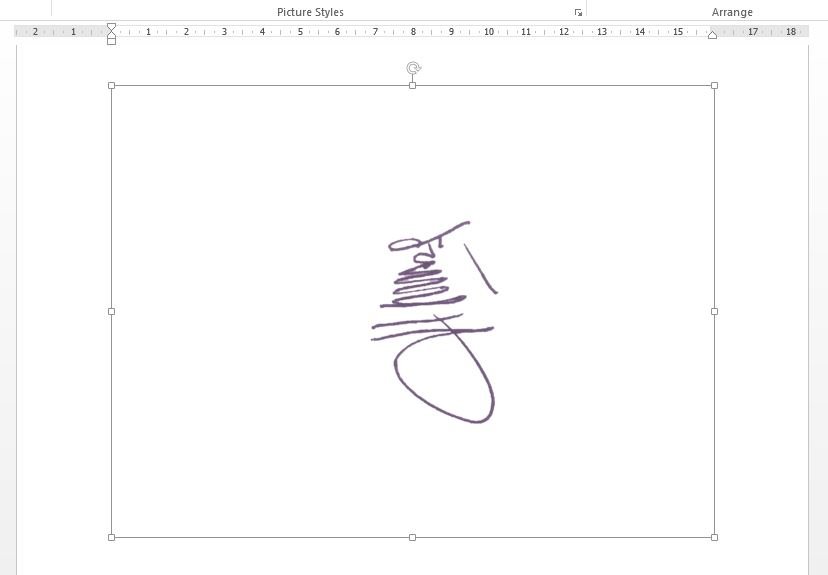
- Hasilnya akan nampak seperti pada gambar di bawah ini.
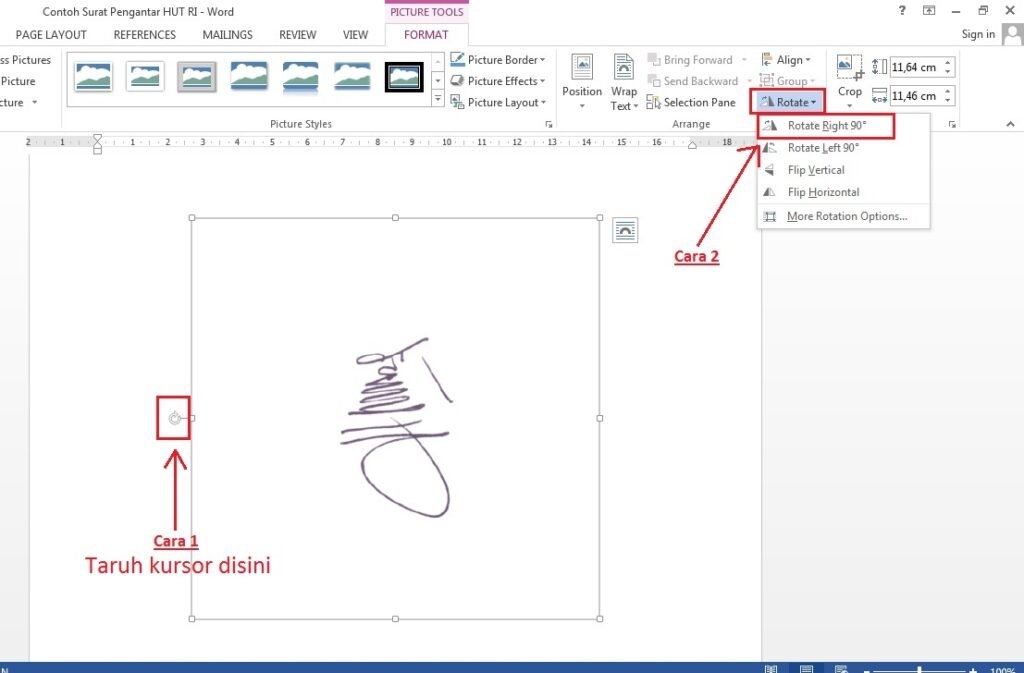
- Selanjutnya cara putar gambar agar tidak miring, caranya ada 2. Pertama bisa taruh kursor di bagian icon lingkaran, lalu klik tahan dan geser mouse sampai gambar tidak miring. Cara kedua pilih Rotate => Rotate Right 90o.
Cara Membuat Tanda Tangan Digital di Online
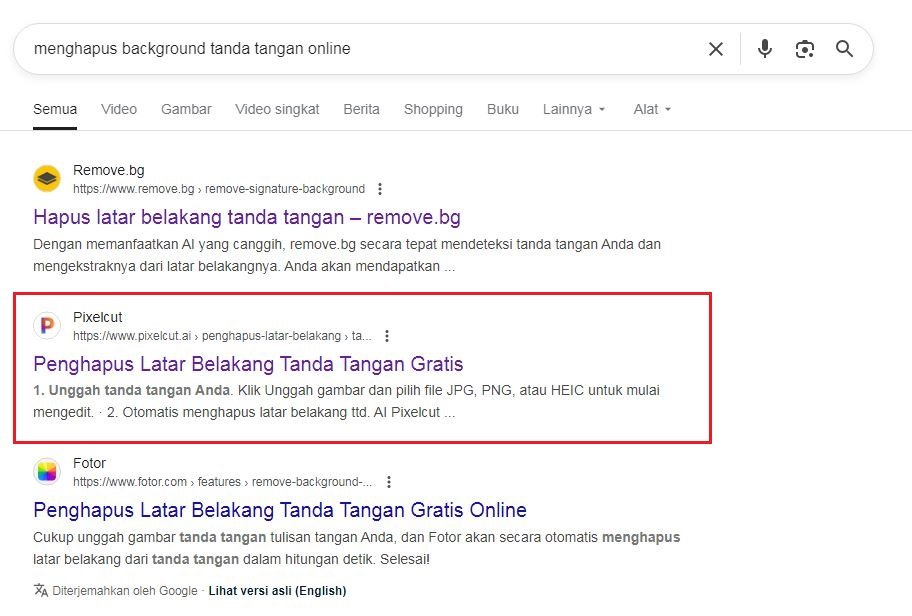
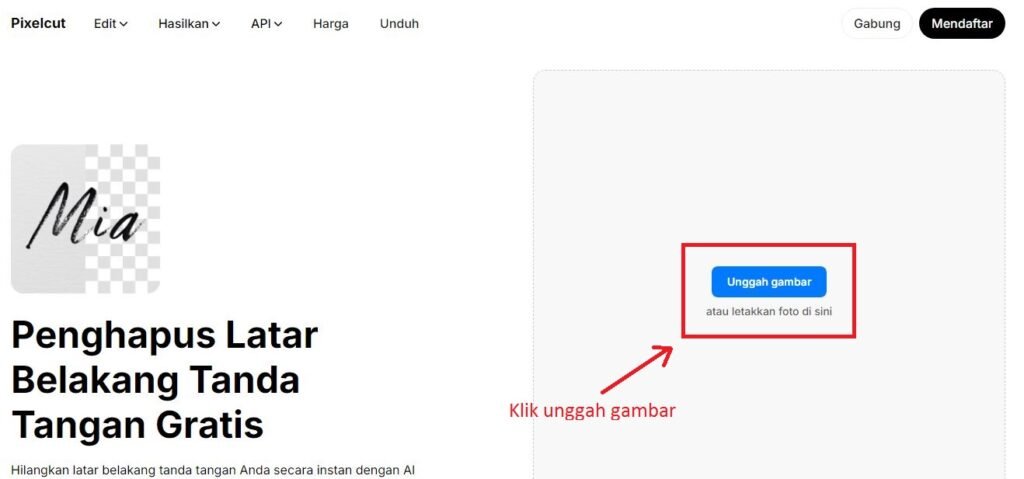
- Buka browser atau internet kalian, lalu ketik “menghapus background tanda tangan online” tekan Enter, lalu pilih Pixelcut.
- Selanjutnya klik Unggah Gambar.
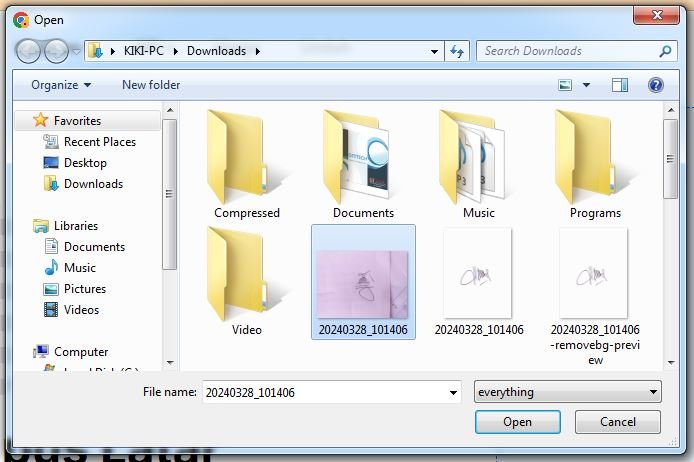
- Pilih gambar tanda tangan yang sudah di foto lalu klik Open. Setelah itu tunggu sampai prosesnya selesai.
- Setelah selesai akan muncul tampilan seperti gambar di bawah ini.
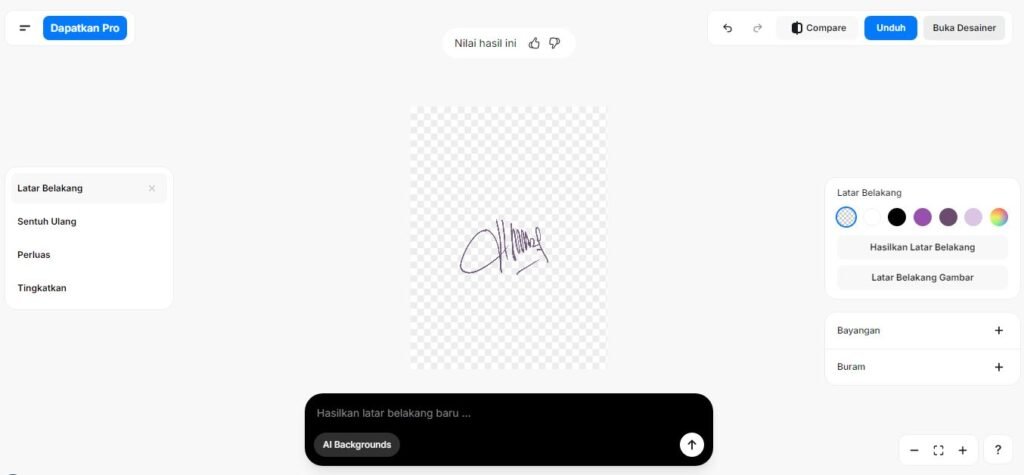
- Selanjutnya Unduh/Download gambar dengan mengklik Unduh/Download di sebelah pojok atas.
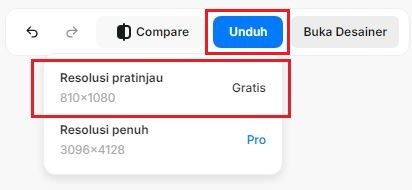
- Setelah itu pilih yang gratis dan tunggu sampai proses download selesai. Selanjutnya masukan gambar ke file/laporan yang akan di TTD.
Cara Memotong, Memperkecil dan Meletakkan Gambar di TTD
- Selanjutnya kita akan crop/potong gambar, sesuai dengan ukuran tanda tangan, caranya pilih FORMAT => Crop.
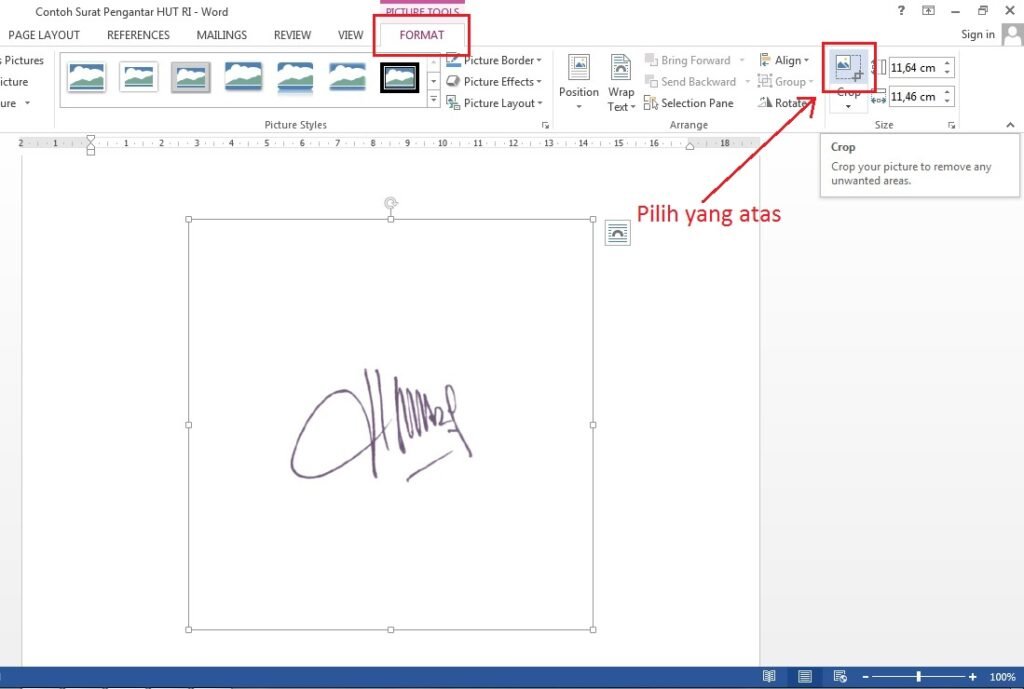
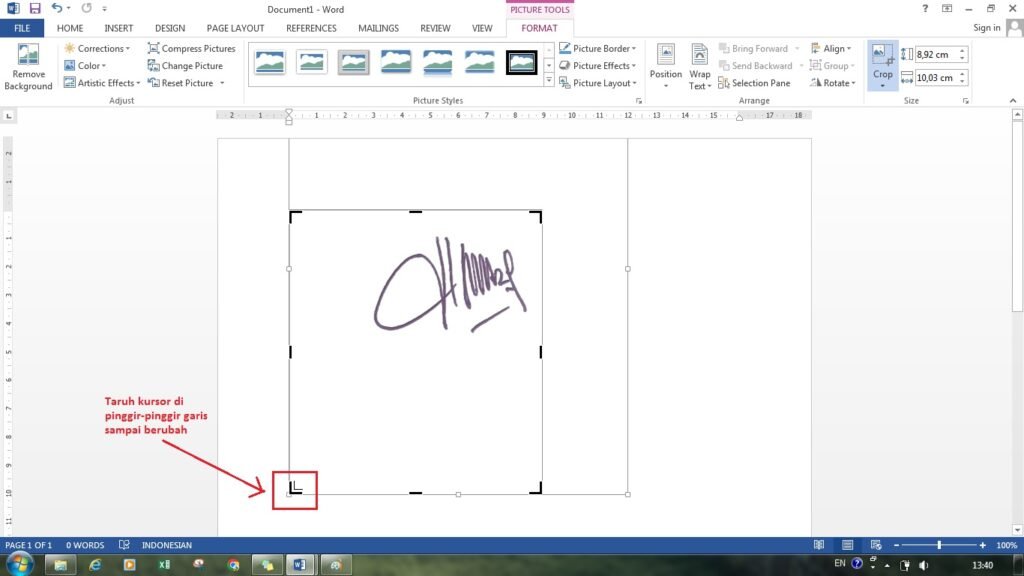
- Taruh kursor di pinggir-pinggir garis sampai berubah, kemudian tekan dan geser garis sampai sesuai dengan ukuran tanda tangan. Jika sudah tekan Enter.
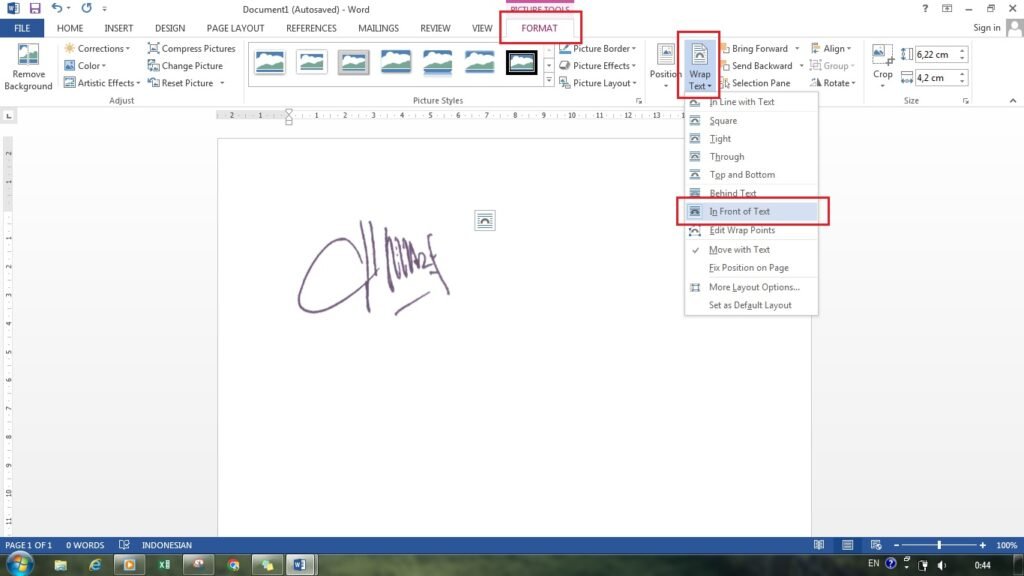
- Selanjutnya yaitu memindahkan gambar ke tanda tangan, caranya klik gambar => FORMAT => Wrap Text => In Front of Text.
- Jika sudah klik gambar => tekan dan geser gambar ke atas => letakkan gambar pada posisi tanda tangan yang diinginkan.
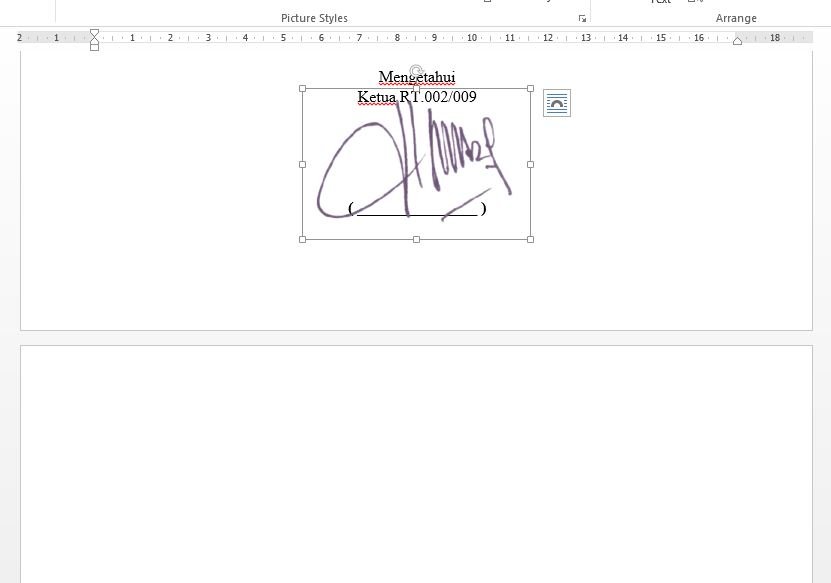
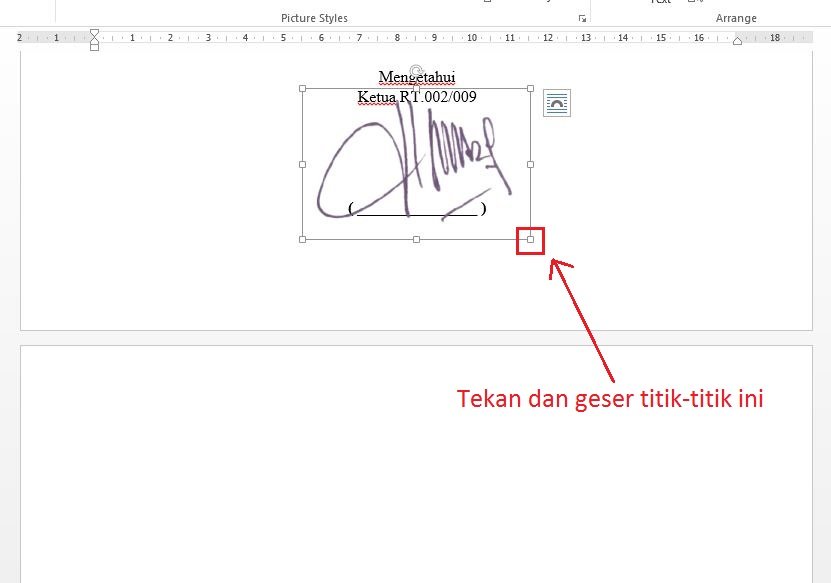
- Untuk memperkecil ukuran gambar caranya tekan dan geser titik-titik putih pada gambar. Disarankan geser yang paling pojok siku-sikunya, alasanya supaya rapi.
Cukup sekian untuk tutorial kali ini, mudah-mudahan bisa bermanfaat bagi kalian yang mau belajar. Next kita akan bahas terkait “Cara Tanda Tangan Digital Surat Yang Sudah di Cetak“. Jika ada salah atau kurang paham atau ada yang ditanyakan atau ada sesuatu yang mau dibahas, kalian bisa komen di kolom komentar di bawah ini. Terima Kasih….


Leave a Reply