
Terdapat 2 cara untuk menginstal aplikasi pascal. Pertama dengan mendownload Free Pascal pada pembahasan sebelumnya, dan yang kedua dengan mendownload Emulator DOSBox dan file Turbo Pascal 7.
Turbo Pascal 7 sendiri menurut website Dunialkom.com memiliki banyak versi dari mulai Turbo Pascal 1 sampai Turbo Pascal 7. Selain itu menurut Dunialkom.com mengatakan kalau “aplikasi ini adalah aplikasi berbayar (memiliki hak cipta). Borland memang men-gratiskan beberapa versi Turbo Pascal (versi 1.0, 3.02, dan 5.5), namun tidak untuk Turbo Pascal 7. Jika ingin menggunakan Turbo Pascal 7 secara ‘legal’, kita harus membeli aplikasi ini dari Borland. Masalahnya, saat ini Borland sudah tidak menjual Turbo Pascal 7, sehingga kita ‘terpaksa’ menggunakan aplikasi non-legal”.
Turbo Pascal 7 tidak bisa digunakan langsung di Windows vista, 7, 8/Linux karena aplikasi Turbo Pascal merupakan aplikasi jadul, itulah sebabnya dibutuhkan emulator seperti DOSBox untuk menjalankannya.
Ok langsung saja kita mulai instal Aplikasi Turbo Pascal 7.
CARA INSTAL DOSBox
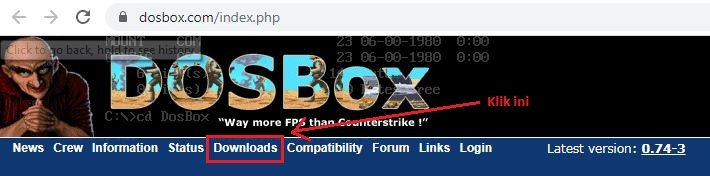
Sebelum instal, kalian harus mendownload dulu aplikasi DOSBox. Caranya pertama kalian masuk ke website resmi DOSBox https://www.dosbox.com/ lalu klik download.
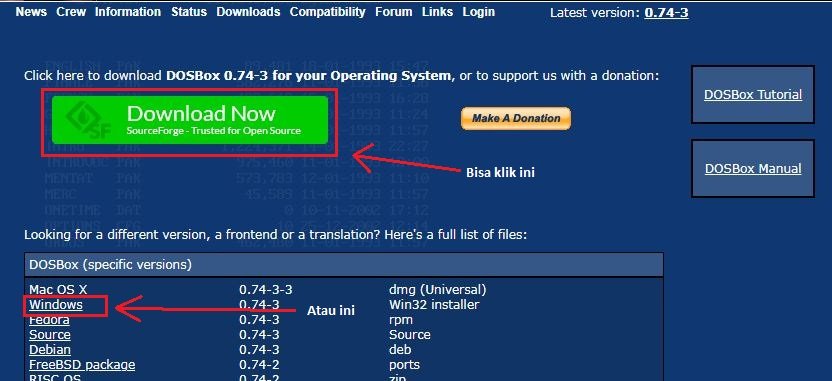
Selanjutnya klik Download Now atau windows dibagian bawah, pilih salah satu saja. Apa bedanya link diatas sama yang dibawah? Kalau diatas, itu otomatis terdownload sesuai dengan system operasi yang kita punya. Kalau dibawah, kita harus memilih sesuai dengan system operasi yang kita punya.
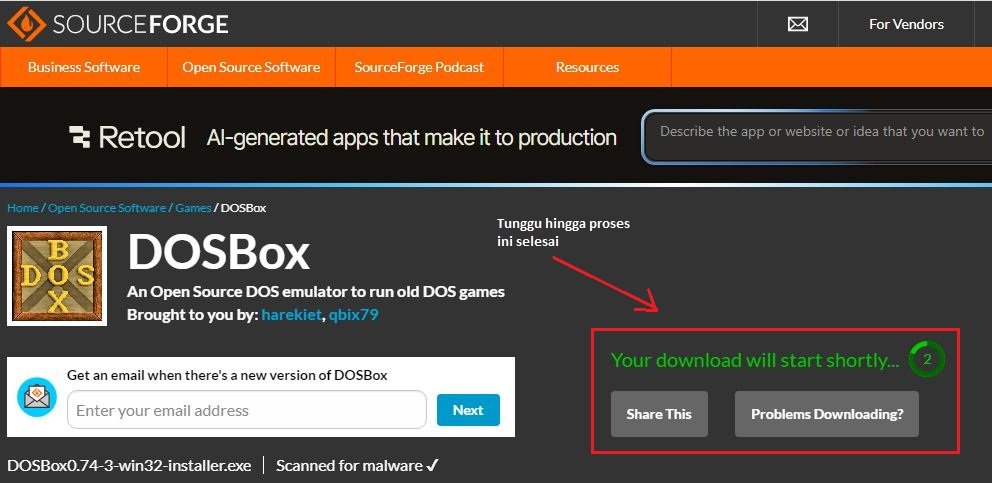
Setelah di klik, nanti kalian akan diarahkan ke halaman lain, tunggu hingga proses loading selesai. Jika loading sudah selesai, aplikasi akan otomatis terdownload dan tunggu hingga proses download selesai.
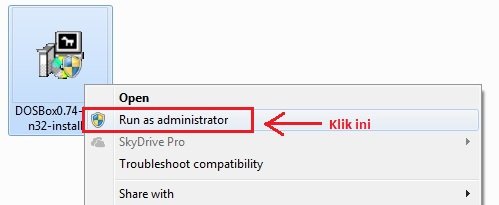
Setelah proses download selesai, buka file DOSBox di folder download. Kemudian instal file tersebut dengan cara double klik atau klik kanan => Run as administrator => Yes.
Jika sudah, akan muncul gambar seperti dibawah ini. Kemudian pilih Next.
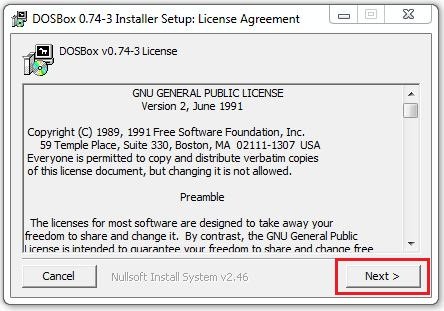
Selanjutnya pilih Next lagi.
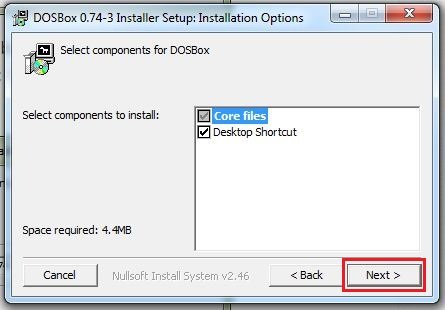
Selanjutnya klik instal, tunggu hingga proses instal selesai.
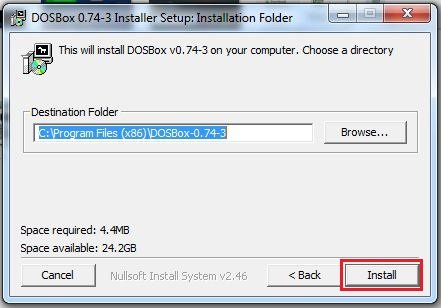
Jika sudah selesai di instal, klik close untuk keluar aplikasi.
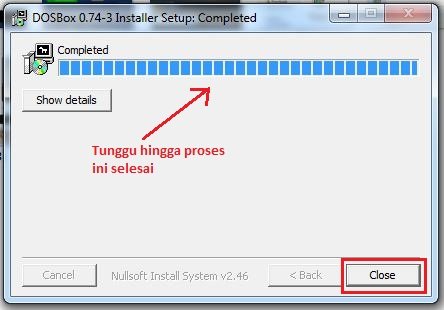
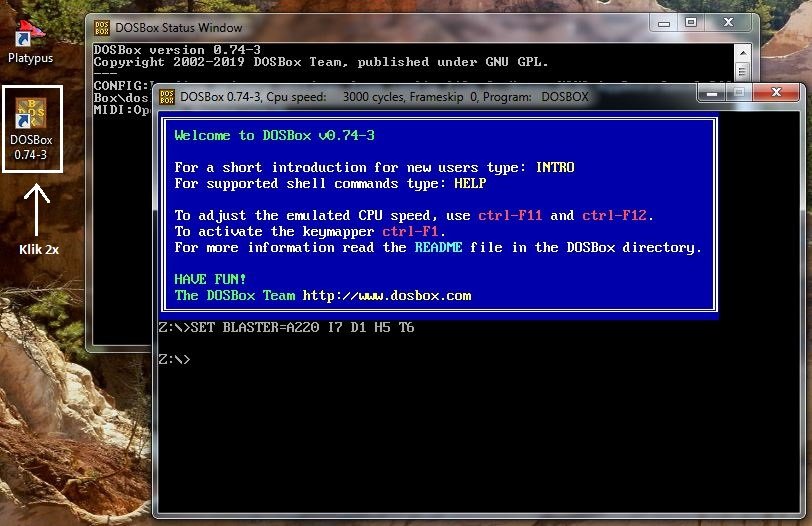
Selanjutnya buka aplikasi DOSBox dengan icon seperti ini, nanti akan muncul tampilan seperti gambar di bawah.
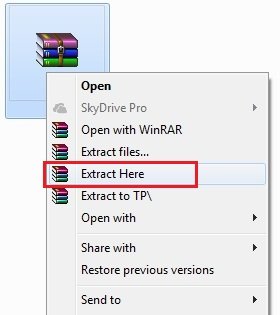
Selanjutnya download aplikasi Turbo Pascal 7 dengan mengklik link ini “TurboP 7”. Jika sudah di download, extract file tersebut dengan winrar. Cara mengextract-nya yaitu klik kanan => Extract here.
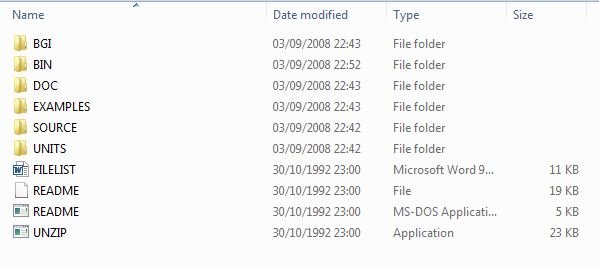
Tunggu hingga proses extract selesai nanti akan muncul folder baru bernama “TP”. Jika dibuka folder tersebut, isinya akan sama seperti gambar di bawah ini.
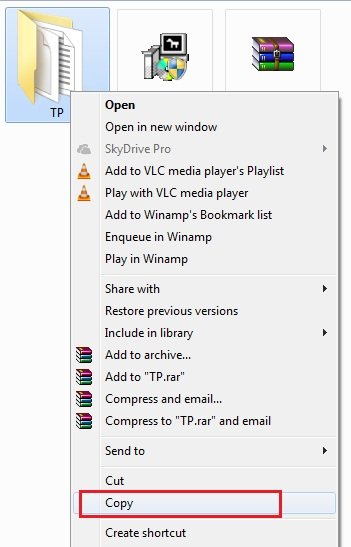
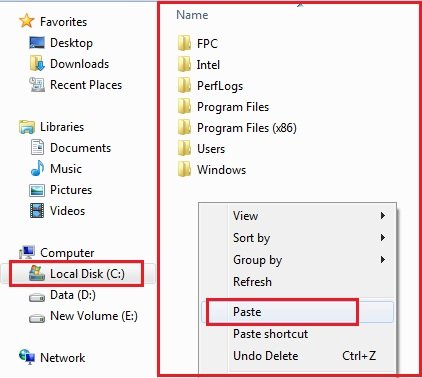
Langkah selanjutnya, pindahkan folder “TP” ke direktori C:/ caranya copy folder tersebut dengan klik kanan => copy atau pencet CTRL + C pada keyboard.
Kemudia paste-kan di folder C:/ caranya klik kanan pada area merah => paste atau pencet CTRL + V di keyboard pada area merah.
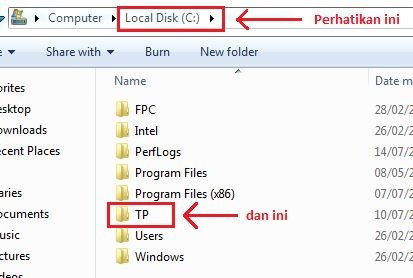
Hasilnya harus sama seperti pada gambar di bawah ini.
Selanjutnya buka kembali DOSBox, lalu ketikan perintah ini di DOSBox kemudian tekan Enter.
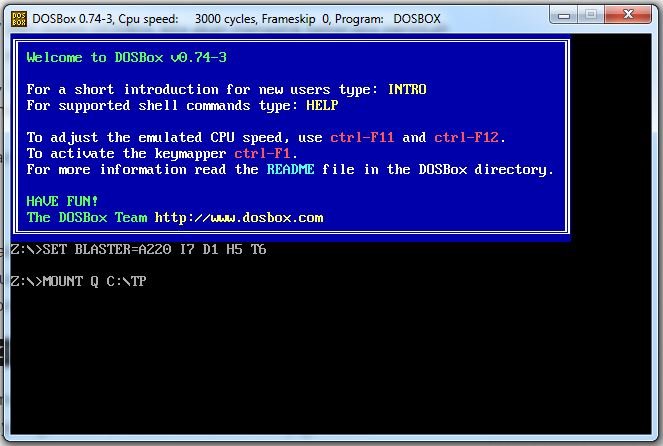
Jika kamu benar mengetiknya, akan muncul kata ini : “Drive Q is mounted as local directory C:\TP\”.
Perintah diatas digunakan untuk menghubungkan folder Turbo Pascal 7 di direktori C:\TP dengan drive virtual Q. Drive virtual ini hanya sebutan saja atau orang-orang programmer sering menyebutnya dengan kata “Alias”. Kamu juga bisa menggantinya dengan kata lain seperti A, B, C, AC, AD, dll.
Perintah selanjutnya ketikan code ini dan jangan lupa, tekan Enter setiap kali kamu sudah mengetikan code.
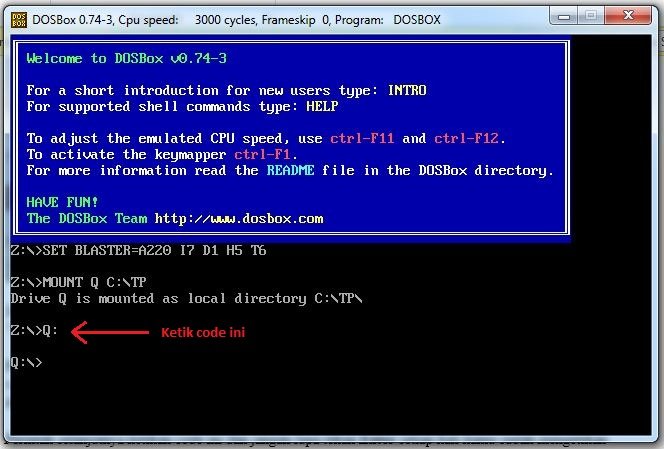
Perintah diatas digunakan untuk memindahkan driver virtual Z:\> ke Q:\>. Fungsinya yaitu untuk memudahkan pemanggilan aplikasi Turbo Pascal 7 di folder C yang sudah disimpan di driver virtual Q:\>.
Langkah selanjutnya yaitu kita akan periksa apakah driver virtual Q:\> ini adalah folder Turbo Pascal 7 atau bukan. Untuk memeriksanya kamu ketikan kode di bawah ini.
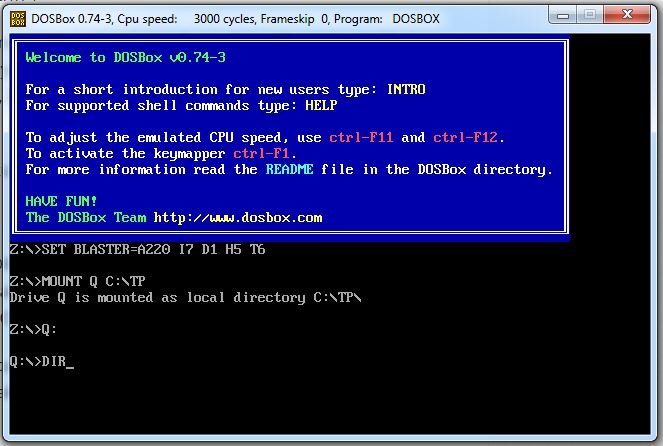
Perintah DIR digunakan untuk menampilkan seluruh folder Turbo Pascal 7. Perintah ini sebenarnya tidak perlu, akan tetapi kita harus memastikan bahwa code yang dipanggil merupakan benar-benar folder Turbo Pascal 7, jika bukan akan terjadi error.
Langkah terakhir, jalankan aplikasinya dengan cara ketikan kode dibawah ini.
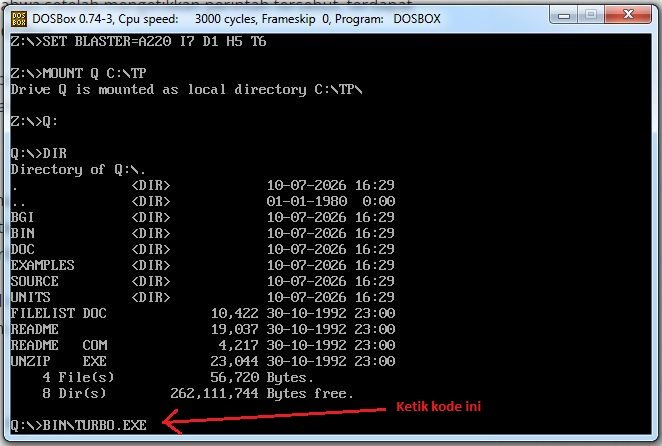
Jika sudah, aplikasi akan berjalan dan siap untuk digunakan.
CARA AUTO RUN DAN PENGGUNAAN MOUSE DI TURBO PASCAL
1. CARA AUTO RUN
Ketika kamu membuka kembali aplikasi DOSBox, kamu tidak akan langsung menjalankan aplikasi Turbo Pascal secara langsung karena code atau perintah diatas hanya bersifat sementara. Agar itu tidak terjadi, kamu harus mensetting terlebih dahulu biar bisa dijalankan secara otomatis. Caranya buka Start Menu => All Program => DOSBox-0.74-3 => Options => DOSBox 0.74-3 Options.
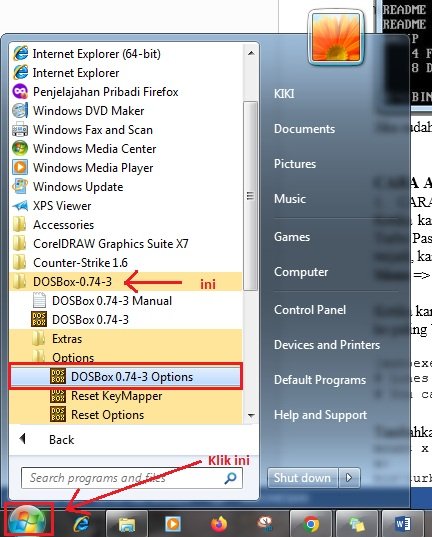
Ketika kamu membukanya, akan muncul notepad dengan berbagai code yang begitu rumit. Kamu cukup scrol ke paling bawah lalu temukan kode berikut.
[autoexec]
# Lines in this section will be run at startup.
# You can put your MOUNT lines here.
Tambahkan kode ini di bawah text tersebut.
mount x c:\tp
x:
bin\turbo.exe
exit
Maka tampilannya akan menjadi seperti ini.
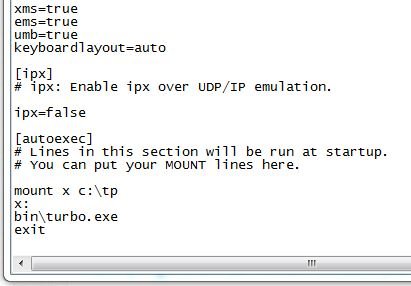
Jika sudah sesuai, Save file tersebut dengan menekan CTRL + S selanjutnya jangan dulu di keluarkan, karena masih ada satu step lagi yang harus kamu lakukan.
2. CARA PENGGUNAAN MOUSE
Ketika aplikasi Turbo Pascal dijalankan, hal pertama yang kamu lakukan adalah mengklik beberapa menu yang ada di aplikasi tersebut. Akan tetapi ketika kamu sudah menekan atau berada di dalam aplikasi tersebut, mouse kamu akan stak di dalam aplikasi, sehingga kamu tidak bisa memindahkan mouse ke luar aplikasi. Ada shortcut yang bisa kamu lakukan untuk keluar dari aplikasi yaitu dengan menekan CTRL+F10. Shortcut ini harus kamu gunakan setiap kali kamu membuka DOSBox ke windows.
Untuk mencegah hal itu, ada satu cara agar kamu tidak selalu menekan CTRL + F10 saat membuka DOSBox, caranya buka kembali notepad yang kamu edit tadi, lalu cari ke atas dan temukan kode “autolock=true” ubah menjadi “autolock=false”.
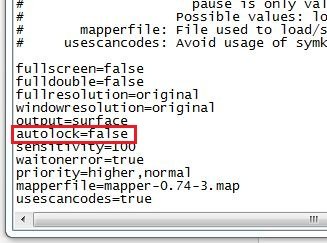
Jika sudah simpan file tersebut lalu kamu boleh close/keluar dari notepad. Sekarang kamu bisa gunakan aplikasi tersebut sesuai dengan keinginanmu.
Sekian untuk penjelasan kali ini, mudah-mudahan bisa bermanfaat bagi kalian yang mau belajar. Jika ada salah kata, kurang paham, ada yang ditanyakan atau sesuatu yang mau dibahas, kalian bisa komen di kolom komentar di bawah ini. Selanjutnya kita akan memulai menjalankan aplikasi dan membuat program sederhana. Terima Kasih….


Leave a Reply