
Pada pembahasan sebelumnya, kita sudah membahas tentang Sejarah awal penemuan Pascal, siapa penemunya, dan apa itu Pemrograman Pascal. Sebelum belajar bahasa pemrograman pascal kalian harus menginstal aplikasinya terlebih dahulu. Pascal cenderung memiliki aplikasi sendiri dimana terdapat compiler untuk menjalankan sintak yang sudah dibuat. Bisa juga menggunakan notepad untuk penulisan sintaknya dengan catatan format filenya harus “.pas” dan untuk mengcompilernya menggunakan aplikasi pascal.
Untuk menginstal pascal, terdapat 2 cara atau metode untuk mengistal. Pertama kalian bisa menggunakan aplikasi Free Pascal yang ada di website ini https://www.freepascal.org/. Kedua kalian bisa menggunakan DOSBox dan Turbo Pascal untuk menginstalnya.
Download Free Pascal
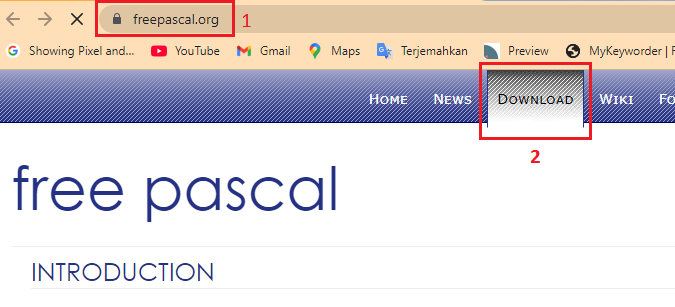
Langsung saja kita download aplikasinya caranya, pertama kalian buka link website Free Pascal https://www.freepascal.org/ lalu klik menu Download.
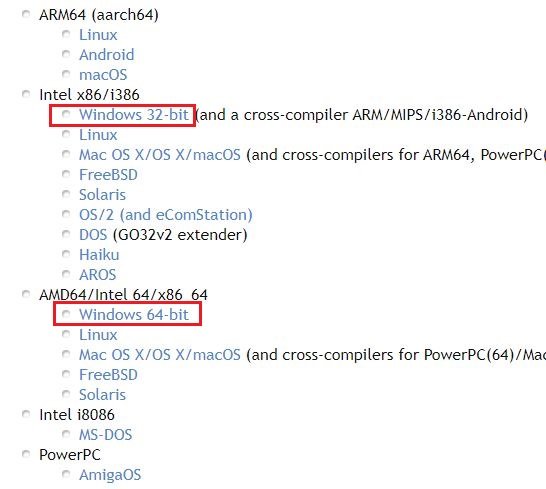
Selanjutnya kalian scroll kebawah lalu pilih Windows 32-bit atau Windows 64-bit. Pilih salah satu jangan dua-duanya. “Terus bang saya kan tidak tahu apakah system operasi saya 32-bit atau 64-bit? Gimana cara ngeceknya?“. Tenang kalian bisa lihat step berikutnya.
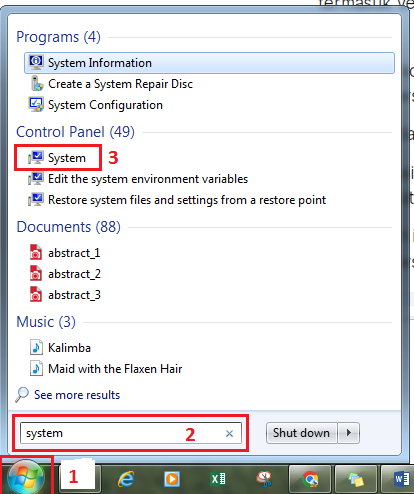
Untuk melihat apakah system operasi kita 32-bit atau 64-bit, caranya mudah kalian klik Start => dibagian search ketikan “system” => klik system yang sudah dilingkari kotak.
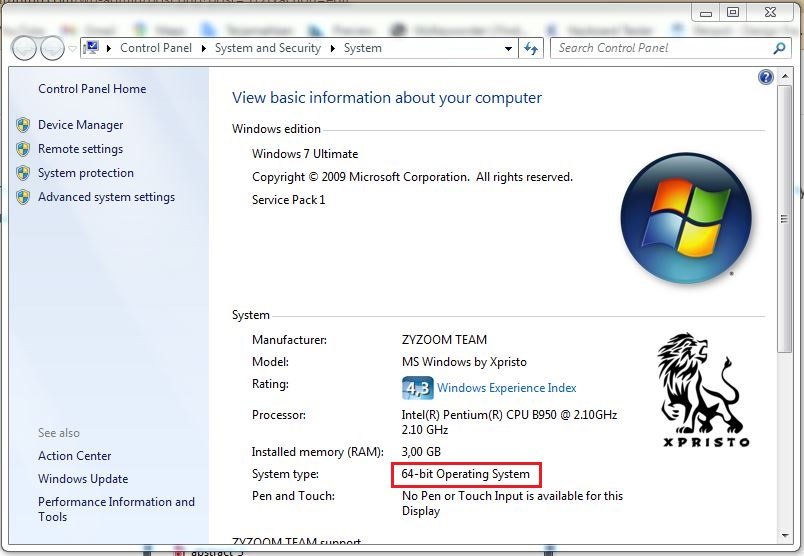
Nanti akan muncul tampilan di bawah ini. Yang kalian lihat yang dilingkari kotaknya apakah system operasi 32-bit atau 64-bit.
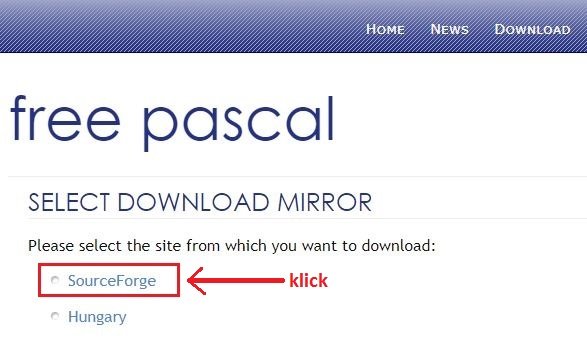
Jika kalian sudah melihat system operasinya, langsung kembali ke website, klik, dan download sesuai dengan system yang kalian punya. Jika sudah kalian klik SourceForge.
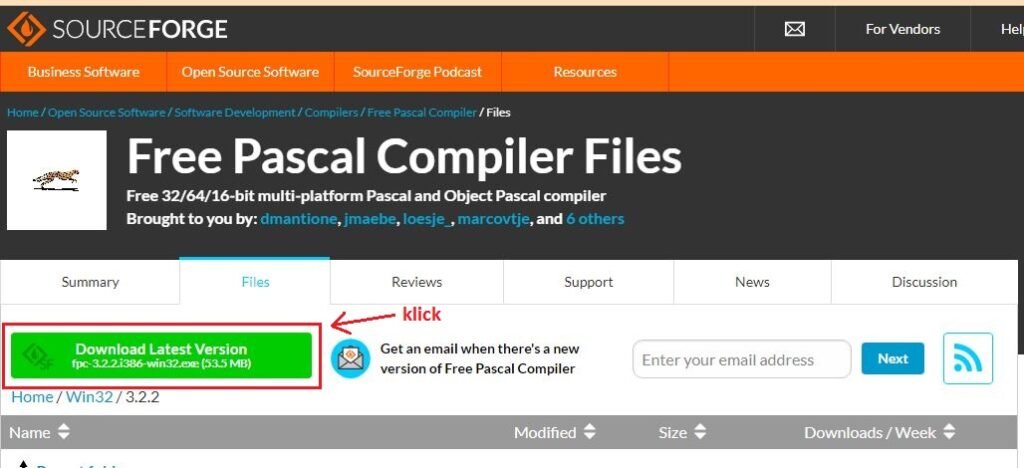
Selanjutnya Anda akan dialihkan ke halaman lain lalu, klik Download Latest Version yang ada tombol warna hijau. Tunggu 5 detik dan nanti akan terdownload secara otomatis. Tunggu hingga proses download selesai.
Instal Free Pascal
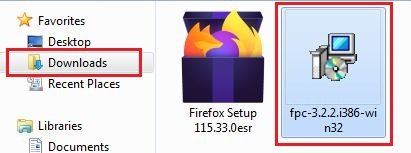
Setelah proses download selesai, nanti akan muncul nama file fpc-3.2.2.i386-win32 di folder download. Jika ada instal aplikasi tersebut dengan cara double klik => run => yes.
Jika sudah klik yes akan muncul tampilan di bawah ini, setelah itu pilih next.
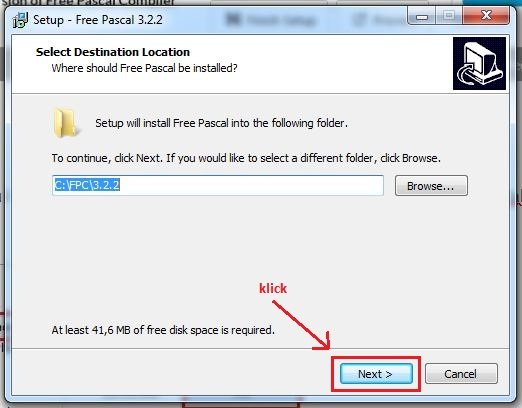
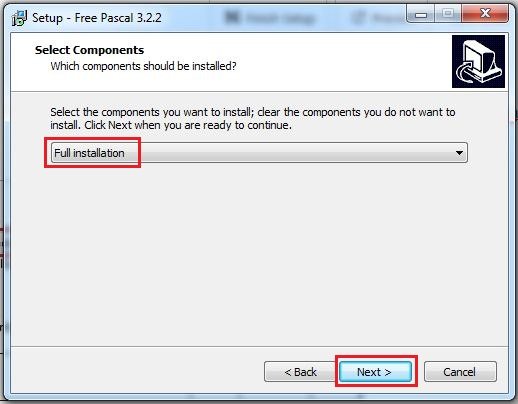
Selanjutnya pilih Next kembali, tapi jika kalian ingin tidak full instalasi kalian bisa pilih yang lain dengan cara klik full instalation. disitu terdapat 3 pilihan yaitu “full instalation”, “minimum instalation”, dan “custom instalation”. Tapi saya sarankan pilih yang “full instalation” kemudian klik next.
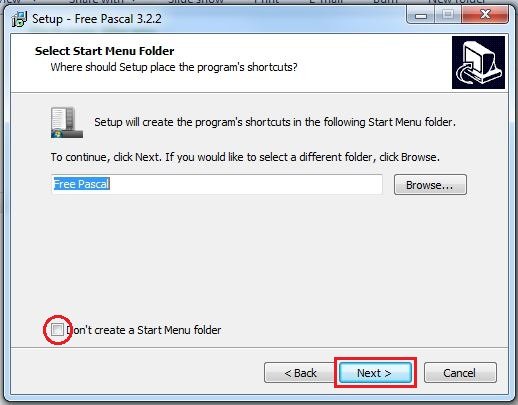
Disitu terdapat tulisan “don’t create a star menu folder” artinya nanti icon dari aplikasi tersebut, tidak akan muncul di star menu. Lebih baik jangan diceklis agar iconnya tetap muncul. Kemudian klik next.
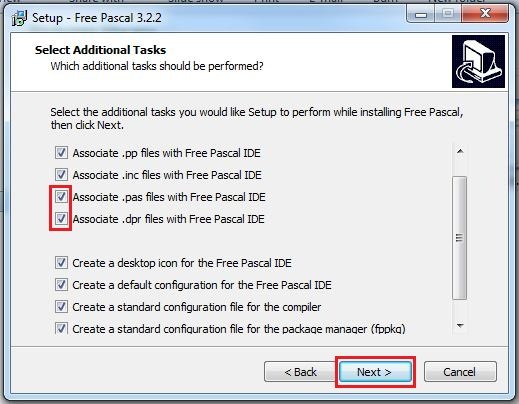
Kemudian ceklis kedua kotak yang sudah di lingkari, jika sudah pilih Next.
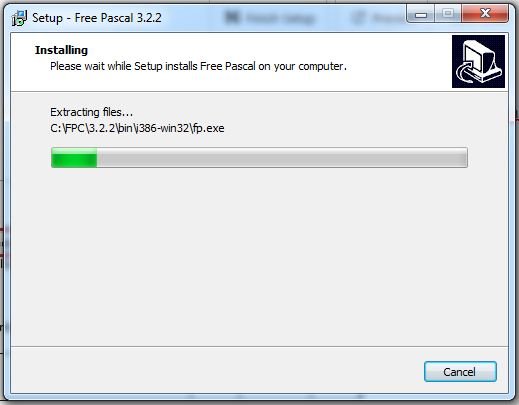
Selanjutnya pilih Install.
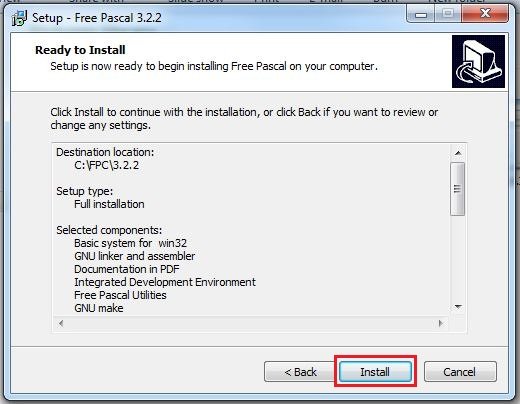
Tunggu hingga proses instal selesai.
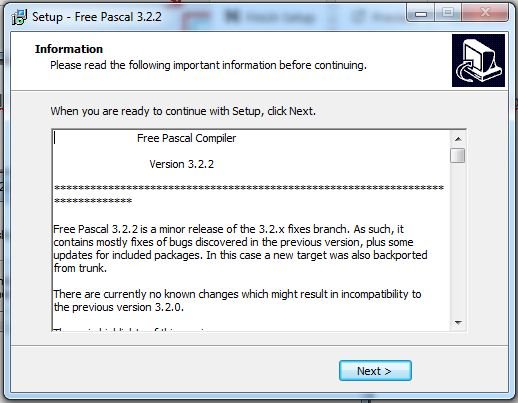
Selanjutnya pilih Next.
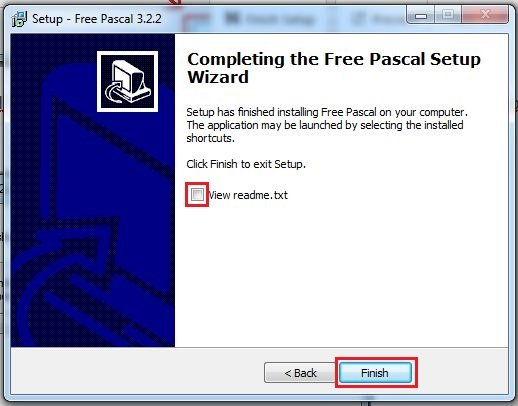
Terakhir hapus ceklisnya dan klik Finish.
Sekian untuk penjelasan kali ini, mudah-mudahan bisa bermanfaat bagi kalian yang mau belajar. Jika ada salah kata, kurang paham, ada yang ditanyakan atau sesuatu yang mau dibahas, kalian bisa komen di kolom komentar di bawah ini. Selanjutnya kita akan belajar Cara Download & Instal Emulator DOSBox & Turbo Pascal 7. Terima Kasih….
Comments
2 responses to “BELAJAR DASAR PEMROGRAMAN PASCAL #2 : CARA MENDOWNLOAD & MENGINSTAL FREE PASCAL”
-
Well explained and practical. I’ve had good results with Van Gogh Free AI Video Generator () for cinematic clips.. Van Gogh Free AI Video Generator
-
Really helpful post. If you create marketing clips, check out Pixwit at . Pixwit



Leave a Reply